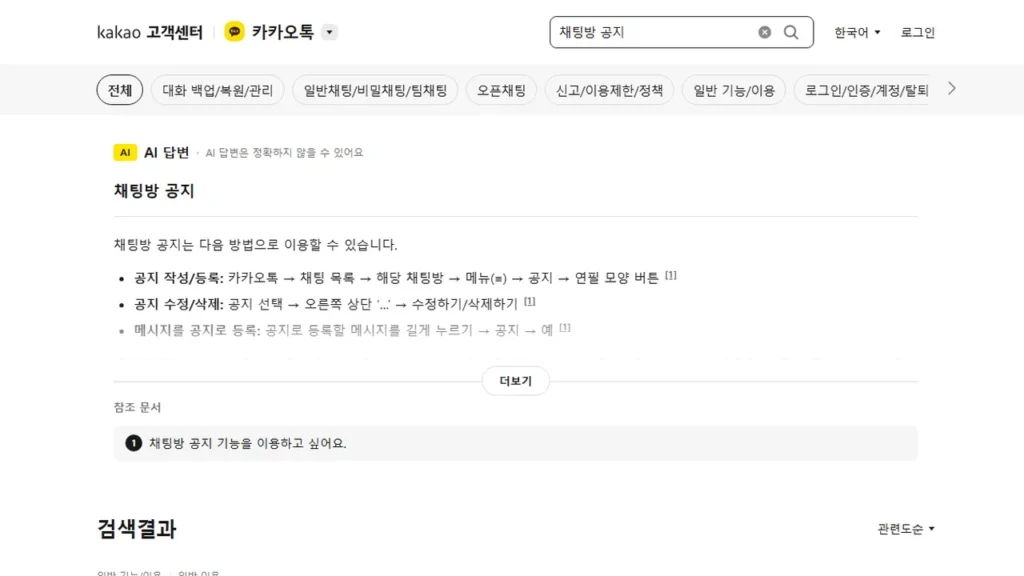
카카오톡 채팅방 공지는 채팅방 메뉴(≡) › 공지 › 연필 모양 버튼으로 쓰고, 채팅방 안 누구나 올릴 수 있지만 수정·삭제는 쓴 사람만 할 수 있습니다. 메시지를 길게 눌러 공지로 올리면 채팅방 상단에 뜨는데, 상단 공지는 1건만 보입니다. 대화 캡처는 말풍선을 길게 눌러 「캡처」를 고르고, 프로필을 모자이크하거나 카카오프렌즈로 바꿔 저장할 수 있습니다. 카카오 고객센터 「일반 이용」 도움말 9건을 직접 열어 공지, 캡처, 샵(#) 검색, 키보드 툴바, 숫자 1과 비행기 아이콘까지 정리했습니다.
📌 한눈에 보기
| 공지 쓰기 | 채팅방 › 메뉴(≡) › 공지 › 연필 모양 버튼 |
| 메시지를 공지로 | 메시지 길게 누르기 › 공지 › 예 |
| 대화 캡처 | 말풍선 길게 누르기 › 캡처, 또는 + › 캡처 |
| 키보드 툴바 | 설정 › 채팅 › 키보드 툴바 ON |
| 고객센터 | 카카오 고객센터 1577-3754 |
카카오톡 채팅방 공지 등록·수정·삭제
| 하려는 것 | 경로 |
|---|---|
| 공지 새로 쓰기 | 채팅 목록 › 해당 채팅방 › 메뉴(≡) › 공지 › 연필 모양 버튼 |
| 공지 수정·삭제 | 메뉴(≡) › 공지 › 작성한 공지 선택 › 오른쪽 상단 「…」 › 수정하기·삭제하기 |
| 메시지를 공지로 | 공지할 메시지 길게 누르기 › 공지 › 예 |
| PC 버전 | 채팅방 › 메뉴(≡) › 톡게시판 › 공지 › 연필 모양 버튼 |
- 공지는 채팅방에 있는 모든 사람이 등록할 수 있습니다.
- 공지 내용을 고치거나 지우는 것은 그 공지를 쓴 사람만 할 수 있습니다.
- 메시지를 공지로 올리면 채팅방 상단 공지로 나오고, 상단 공지는 1건만 보입니다.
대화 캡처와 프로필 가리기
- 캡처할 대화의 첫 말풍선을 길게 눌러 「캡처」를 고르거나, 대화 입력창 왼쪽 + › 「캡처」를 누릅니다.
- 캡처할 범위의 시작과 끝 말풍선을 선택합니다.
- 캡처 옵션을 고른 뒤 저장하거나 복사해 다른 채팅방에 전달합니다.
| 옵션 | 선택지 | 결과 |
|---|---|---|
| 프로필 | 모자이크 | 프로필명은 카카오프렌즈명, 사진은 모자이크 |
| 프로필 | 카카오프렌즈 | 프로필명·사진 모두 카카오프렌즈로 바뀜 |
| 배경 | 기본 배경 | 라이트모드·다크모드에 맞는 기본 배경으로 캡처 |
프로필과 배경은 「변경 안 함」도 고를 수 있고, 카카오프렌즈 이름과 이미지는 채팅방을 닫았다가 다시 들어가면 무작위로 바뀝니다. PC 버전은 채팅방 왼쪽 하단 캡처(사각형 아이콘)에서 「사각형 캡처」나 「전체화면 캡처」를 고르고, 미리보기 아래 연필 모양 버튼으로 잘라내기 같은 편집을 합니다.
샵(#) 검색과 키보드 툴바
- 샵(#) 검색: 대화 입력창 오른쪽 # 버튼을 눌러 채팅 중에 바로 검색하고, 결과 카드를 좌우로 넘겨 봅니다. 카드 아래 말풍선 아이콘이나 「공유하기」로 채팅방에 보낼 수 있습니다. 검색 시 아래에 뜨는 자동완성 키워드를 끄는 기능은 없습니다.
- 키보드 툴바: 맞춤법, 번역, 챗봇 기능을 모은 도구로 더보기(…) › 설정 › 채팅 › 키보드 툴바 ON으로 켭니다. 없애려면 채팅방 키보드 툴바 우측 더보기 › 「키보드 툴바 제거」를 누릅니다.
- PC 버전은 채팅 입력창 하단의 텍스트 아이콘(가)으로 같은 도구를 씁니다.
숫자 1·비행기 아이콘·읽음 표시
- 상대가 읽었는데 숫자 1이 안 없어지면 게임 메시지처럼 카카오톡 밖의 앱으로 보낸 메시지이거나 네트워크가 불안정한 경우일 수 있습니다.
- 말풍선 옆 비행기 아이콘은 메시지가 지금 상대에게 전달되는 중이라는 전송 상태 표시입니다.
- iOS 채팅 목록에서는 좌에서 우로 길게 밀어 채팅방을 읽음·읽지 않음으로 표시합니다. 끄려면 설정 › 실험실 › 「스와이프로 읽지 않음 표시」를 OFF로 바꾸고, 켜 둔 동안 즐겨찾기는 길게 눌러 씁니다.
- PC에서 줄을 바꿀 때 Windows는 Ctrl+Enter나 Shift+Enter, Mac은 control·option·shift+Enter를 누릅니다.
채팅방 나가기와 초대 거부는 카카오톡 조용히 나가기 고객센터 1577-3754 (옵션 안 보일 때·초대 거부·조용한 채팅방·메시지 수정·비밀채팅) 글에 정리해 두었습니다.
자주 쓰는 주소
- 카카오톡 도움말: cs.kakao.com › 카카오톡 › 일반 기능/이용
- 카카오톡 문의하기: cs.kakao.com › 문의하기
- 카카오 고객센터: 1577-3754
남이 쓴 공지는 고칠 수도 지울 수도 없습니다 — 카카오 도움말은 공지를 채팅방 모든 인원이 등록할 수 있지만 내용을 수정하거나 삭제하는 것은 공지 작성자만 가능하다고 밝힙니다. 메시지를 공지로 등록하면 채팅방 상단 공지로 노출되고, 상단 공지는 1건만 보입니다.
자주 묻는 질문
카카오톡 채팅방 공지는 누가 올리나요
채팅방에 있는 사람 누구나 등록할 수 있죠.
상단 공지를 여러 개 띄울 수 있나요
채팅방 상단 공지는 1건만 노출되죠.
캡처할 때 프로필을 가릴 수 있나요
캡처 옵션에서 모자이크나 카카오프렌즈를 고르면 가려지죠.
읽었는데 숫자 1이 안 사라져요
외부 앱으로 보낸 메시지거나 네트워크가 불안정한 경우죠.
키보드 툴바를 없애고 싶어요
툴바 우측 더보기에서 키보드 툴바 제거를 누르죠.
정리
카카오톡 채팅방 공지는 메뉴(≡) › 공지에서 누구나 올리고 작성자만 고치며, 상단 공지는 1건만 뜹니다. 캡처는 말풍선을 길게 눌러 범위를 고르고 프로필 모자이크 옵션으로 가릴 수 있습니다.
출처: 카카오 고객센터(cs.kakao.com) 카카오톡 「일반 기능/이용 › 일반 이용」·「PC/태블릿/워치 이용」 도움말