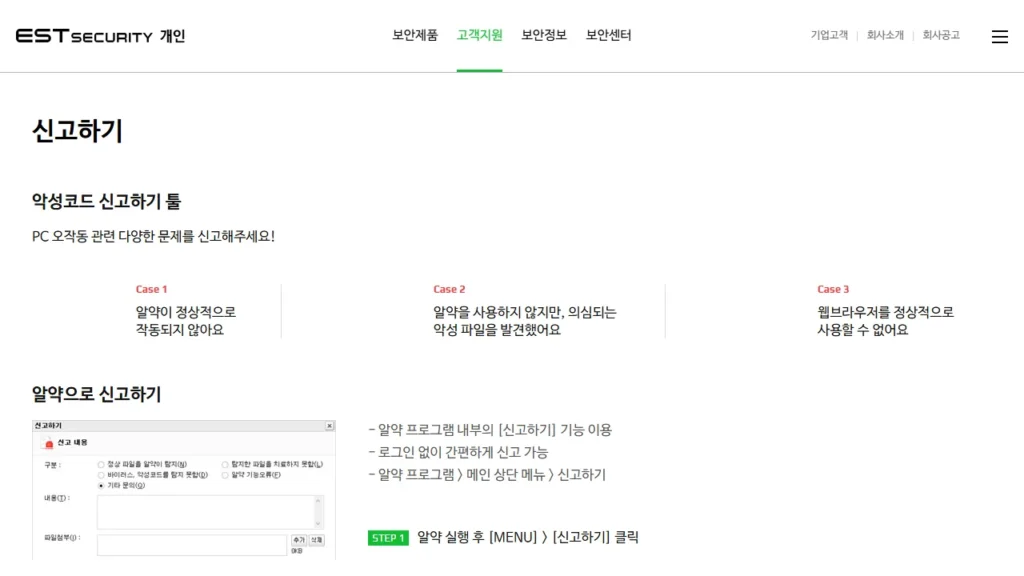
알약 고객센터는 이스트시큐리티 누리집(www.estsecurity.com) 개인고객 > 고객지원에서 문의하기, 신고하기, 자주 하는 질문(FAQ)으로 이용합니다. FAQ 답변에 적힌 개인고객 기술지원 번호는 1544-8209(평일 9:00~18:00, 토요일·공휴일 휴무)입니다. 알약이 실행되지 않거나 악성 파일이 의심되면 알약 프로그램 안의 [신고하기]나 전용 신고 프로그램으로 접수하고, 결과는 적어 낸 이메일로 받습니다. 이스트시큐리티 누리집의 문의하기, 신고하기, FAQ 화면을 직접 열어 정리했습니다.
📌 한눈에 보기
| 개인고객 기술지원 | 1544-8209(평일 9:00~18:00, 토요일·공휴일 휴무, FAQ 안내 기준) |
| 온라인 문의 | 고객지원 > 문의하기(알약 공개용·알약 모바일) |
| 오류·악성코드 신고 | 알약 [MENU] > [신고하기], 전용 신고 프로그램 |
| FAQ | 고객지원 > 자주 하는 질문(알약·알약M·전용백신) |
| 회사 | (주)이스트시큐리티, 서울 서초구 반포대로 3 이스트빌딩 |
알약 고객센터 문의하기
문의하기 화면에서는 제품을 「알약 공개용」이나 「알약 모바일」 가운데 고르고 문의유형, 성함, 이메일, 연락처, 문의사항을 적어 냅니다. 개인정보는 제품문의, 기술안내, 민원처리 회신에 쓰이고 목적을 달성한 뒤 3개월 안에 파기된다고 적혀 있습니다. 동의하지 않으면 이메일 문의를 쓸 수 없습니다. 첨부 파일이 있으면 문의하기 대신 알약 공개용 [신고하기]로 보내야 합니다. 스팸 문자·전화 신고는 불법스팸 신고 바로가기 (spam.kisa.or.kr 118 스팸 신고·수신거부) 글에 정리했습니다.
신고하기 두 가지 방법
| 방법 | 쓰는 경우 | 순서 |
|---|---|---|
| 알약으로 신고하기 | 알약이 실행되는 PC | 알약 실행 → [MENU] → [신고하기] → 구분·내용·파일 첨부 → 이메일 입력과 동의 → 이메일·연락처로 안내 |
| 악성코드/오탐지 신고 프로그램 | 알약을 안 쓰거나 비정상으로 작동할 때, 웹브라우저를 정상으로 못 쓸 때 | 전용 신고 프로그램 내려받기 → 구분·내용·파일 첨부 → 이메일 입력과 동의 → 이메일·연락처로 안내 |
알약으로 신고하기는 로그인 없이 됩니다. 신고하기 화면은 알약이 정상적으로 작동하지 않을 때, 알약을 쓰지 않지만 의심되는 악성 파일을 찾았을 때, 웹브라우저를 정상적으로 쓸 수 없을 때 신고하라고 안내합니다.
FAQ에서 확인한 해결 방법
| 증상 | 공식 안내 |
|---|---|
| 알약이 실행되지 않음 | 백신 실행을 막는 악성코드 감염일 수 있어 전용백신(ALYacRemovalTool)으로 검사·치료한 뒤 재부팅하고 정밀검사 |
| 치료해도 계속 같은 창이 뜸 | 안전모드로 부팅해 정밀검사를 2~3회 진행 |
| 「초기화 중입니다」에서 멈춤 | 다른 실행 프로그램을 모두 끄고 알약만 실행해 다시 검사 |
| 빠른검사와 정밀검사 차이 | 빠른검사는 PC 주요 영역, 정밀검사는 전체 하드디스크나 지정 폴더(일주일에 한 번 정도 정밀검사 권장) |
| 스마트폰 백신 두 개 | 알약M은 다른 백신과 함께 써도 문제가 생기지 않음 |
전용백신과 신고 프로그램까지 실행되지 않으면 FAQ는 고객지원센터에 문의하라고 안내합니다. 「초기화 중」 문제에서 svchost.exe의 CPU 점유율이 높게 나와도 윈도우 시스템 프로세스라 강제로 끄면 안 된다고 적혀 있습니다.
자주 쓰는 주소
- 문의하기: www.estsecurity.com/public/support/contact
- 신고하기: www.estsecurity.com/public/support/report
- FAQ: www.estsecurity.com/public/support/faq
- 보안센터 다운로드: www.estsecurity.com/public/security-center/download
PC에 백신을 여러 개 깔면 자가보호 기능과 부딪칠 수 있습니다 — 알약의 자가보호 기능은 실시간 감시·치료·업데이트를 무력화하려는 악성코드로부터 알약을 지키는 기능인데, 실시간으로 도는 다른 프로그램과 충돌할 수 있다고 FAQ에 적혀 있습니다. 한 PC에 백신을 여러 개 쓰면 오류가 날 수 있으니 [환경설정] > [고급설정]에서 자가보호 사용 여부를 확인합니다. 스마트폰용 알약M은 이와 달리 다른 백신과 함께 쓸 때 문제가 생기지 않는다고 안내합니다.
자주 묻는 질문
알약 전화 상담 번호는요
FAQ에 적힌 개인고객 기술지원은 1544-8209이고 평일 9시부터 18시까지죠.
파일을 첨부해 문의하려면요
문의하기 말고 알약 [신고하기]로 파일을 붙여 보내죠.
알약이 켜지지 않아요
FAQ의 전용백신으로 검사·치료하고 재부팅한 뒤 정밀검사를 하죠.
신고하면 답은 어디로 오나요
신고할 때 적은 이메일이나 연락처로 안내가 오죠.
정밀검사는 얼마나 자주 하나요
FAQ는 일주일에 한 번 정도 정밀검사를 권하죠.
정리
알약 고객센터는 이스트시큐리티 누리집 개인고객 > 고객지원의 문의하기·신고하기·FAQ로 이용하고, 전화는 FAQ에 적힌 개인고객 기술지원 1544-8209(평일 9:00~18:00)입니다. 오류나 악성 파일은 알약 [신고하기]로 접수합니다.
출처: 이스트시큐리티 누리집(www.estsecurity.com) 개인고객 고객지원 — 문의하기, 신고하기, 개인고객 자주 하는 질문(FAQ)