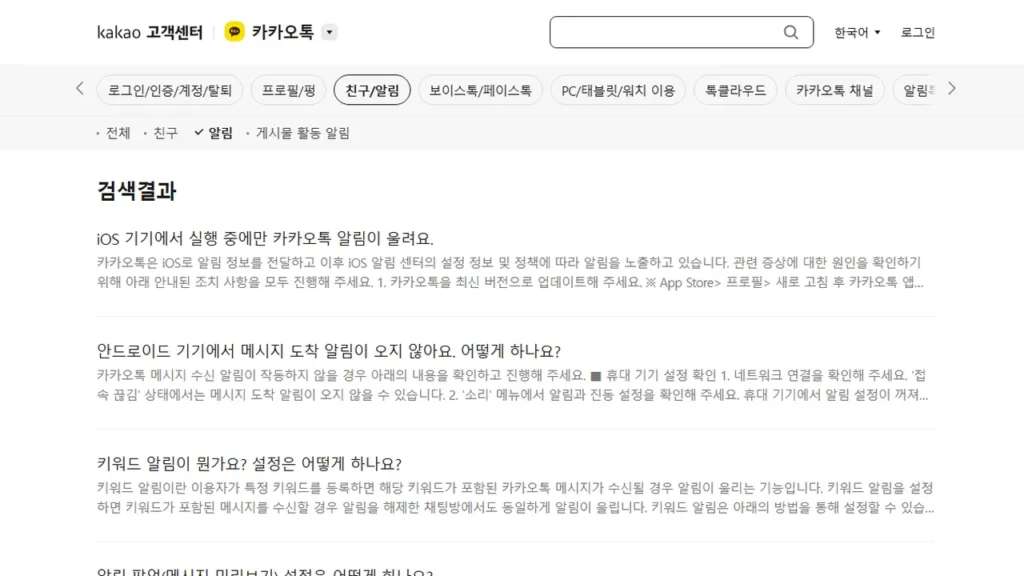
카카오톡 알림이 안 오면 먼저 카카오톡 PC 버전이 켜져 있는지 봅니다. 도움말은 PC 버전에 로그인된 상태에서는 휴대폰 알림이 작동하지 않는다고 밝힙니다. 그다음 휴대폰의 카카오톡 알림 허용, 방해 금지, 절전 모드, 데이터 절약 모드와 카카오톡 안의 알림 설정을 차례로 확인합니다. 카카오톡 문의는 cs.kakao.com 카카오톡 도움말의 「친구/알림」 메뉴와 「문의하기」로 받고, 카카오 고객센터 대표번호는 1577-3754입니다. 카카오톡 도움말을 직접 열어 안드로이드·iOS 알림 점검, 채팅방별 알림, 키워드 알림, 알림음과 미리보기 같은 카카오톡 알림 설정을 정리했습니다.
📌 한눈에 보기
| PC 로그인 중 | 휴대폰 알림이 작동하지 않음 → PC 버전 종료 |
| 카카오톡 알림 메뉴 | 더보기 › 설정 › 알림 |
| 채팅방별 끄기 | 채팅방 › 메뉴 › 오른쪽 아래 종 모양 OFF |
| 키워드 알림 | 설정 › 알림 › 키워드 알림 (끈 방에서도 울림) |
| 대표번호 | 카카오 고객센터 1577-3754 |
안드로이드에서 알림이 안 올 때
- 네트워크 연결을 확인합니다. 「접속 끊김」 상태에서는 도착 알림이 오지 않을 수 있습니다.
- 휴대폰 설정 › 애플리케이션 › 카카오톡에서 「알림」을 허용하고, 소리 및 진동 › 음량에서 알림 볼륨을 켭니다.
- 휴대폰 설정 › 알림에서 「방해 금지」를, 배터리 메뉴에서 「절전 모드」를 끕니다.
- 데이터 사용한도 적용을 끄고, 데이터 절약 모드에서 카카오톡을 「데이터를 항상 사용할 수 있는 앱」으로 허용합니다.
- 스마트 매니저나 클리너 같은 유틸리티 앱이 알림을 막을 수 있으니 그 앱의 배터리 절전 설정을 풉니다.
카카오톡 안에서는 더보기 › 설정 › 알림 › 알림 표시 › 알림 팝업을 「항상 받기」로 두고, 메시지 알림·소리·진동을 켜고, 방해금지 시간대 설정을 풀어 줍니다. 휴대폰마다 설정 경로는 조금 다를 수 있습니다.
아이폰에서 앱을 열어야만 알림이 울릴 때
- App Store › 프로필에서 새로 고친 뒤 카카오톡을 최신 버전으로 업데이트합니다.
- PC나 아이패드·태블릿에 로그인돼 있으면 모두 로그아웃합니다.
- 휴대폰 설정 › 알림 › 카카오톡에서 알림 허용을 몇 번 껐다 켠 뒤 최종 ON으로 둡니다.
- 앱 아이콘을 길게 눌러 「1시간 동안 알림 받지 않기」가 켜져 있으면 풉니다.
그래도 안 되면 가입·인증한 연락처, 특정 채팅방만 그런지 모든 방이 그런지, 앱을 완전히 끈 뒤 새 메시지가 오면 아이콘 배지 숫자가 바뀌는지를 적어 카카오 고객센터에 문의합니다. iOS는 카카오톡이 알림 정보를 넘기면 iOS 알림 센터 설정에 따라 알림을 보여 줍니다.
카카오톡 알림 설정 기능별 경로
| 하고 싶은 것 | 경로 |
|---|---|
| 특정 채팅방 알림 끄기 | 채팅방 › 메뉴(≡) › 오른쪽 아래 종 모양 OFF |
| 키워드 알림 등록 | 더보기 › 설정 › 알림 › 키워드 알림 |
| 알림음 바꾸기 | 더보기 › 설정 › 알림 › 알림음 |
| 채팅방별 알림음 | 채팅방 › 메뉴 › 설정 › 현재 채팅방 알림음 |
| 방해금지 시간대(안드로이드) | 설정 › 알림 › 방해금지 시간대 설정 › 시작·종료 |
| 미리보기 팝업(안드로이드) | 설정 › 알림 › 알림 표시 › 알림 팝업 (항상 받기·화면 켜짐 시·사용 안 함) |
- 키워드 알림을 걸어 두면 알림을 끈 채팅방에서도 그 단어가 담긴 메시지가 오면 울리고, 모바일에 등록한 키워드는 PC와 동기화됩니다.
- 채팅방별 알림 설정은 모바일과 PC가 동기화되지 않고, 전체 알림을 끈 채 특정인·특정 방만 켜는 기능은 없습니다.
- 알림음은 카카오톡이 제공하는 소리 중에서만 고르고 직접 만든 소리는 쓸 수 없습니다.
- PC 알림창은 더보기 › 환경설정 › 알림에서 「보낸 사람+메시지」, 「보낸 사람」, 「모두 표시하지 않음」 중에 고릅니다.
채팅방에서 나가지 않고 알림만 끄고 싶다면 카카오톡 조용히 나가기 고객센터 1577-3754 (옵션 안 보일 때·초대 거부·조용한 채팅방·메시지 수정·비밀채팅) 글의 조용한 채팅방 설정을 참고합니다.
자주 쓰는 주소
- 카카오톡 도움말: cs.kakao.com/helps?service=8 › 친구/알림
- 카카오톡 문의하기: cs.kakao.com/requests?service=8
- 카카오 고객센터 대표번호: 1577-3754
PC 카카오톡이 켜져 있으면 휴대폰 알림이 안 옵니다 — 도움말은 카카오톡 PC 버전에 로그인된 상태에서는 휴대기기 알림이 작동하지 않는다고 안내합니다. 또 Wi-Fi와 LTE·5G가 번갈아 잡히면 알림이 늦거나 안 올 수 있고, 알림을 제대로 설정해도 모든 알림이 반드시 도착하는 것은 아니라고 밝힙니다.
자주 묻는 질문
회사 PC 카카오톡을 켜 두면 폰 알림이 안 오나요
PC 버전에 로그인된 동안에는 휴대폰 알림이 작동하지 않죠.
한 사람 메시지만 알림 받을 수 있나요
전체 알림을 끄고 특정인만 켜는 기능은 없고, 키워드 알림을 쓸 수 있죠.
알림이 늦게 와요
Wi-Fi와 모바일 데이터가 번갈아 잡히면 늦거나 안 올 수 있죠.
내가 만든 알림음을 쓸 수 있나요
카카오톡이 제공하는 알림음만 고를 수 있죠.
채팅방 알림을 끄면 PC에도 적용되나요
채팅방별 알림은 모바일과 PC가 따로 설정되죠.
정리
카카오톡 알림이 안 오면 PC 버전 로그인부터 확인하고, 휴대폰 알림 허용·방해 금지·절전 모드와 카카오톡 알림 설정을 차례로 점검합니다. 채팅방별·키워드 알림과 알림음은 설정 › 알림에서 고르고, 그 밖의 문의는 대표번호 1577-3754로 확인합니다.
출처: 카카오 고객센터 카카오톡 「친구/알림」 도움말(cs.kakao.com)