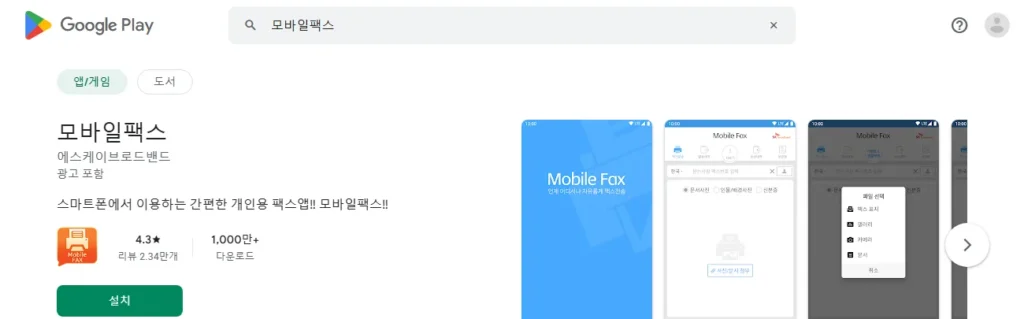
모바일팩스는 SK브로드밴드가 제공하는 무료 팩스 앱으로, 구글 플레이나 앱스토어에서 모바일팩스를 내려받으면 팩스기 없이 스마트폰으로 사진·PDF 문서를 보내고 받을 수 있으며, 발송은 요금제의 무료 MMS 한도 안에서 무료로 이용됩니다. “팩스를 보내야 하는데 집에 팩스기가 없어 막막하다”고 하셨죠. 모바일팩스 설치부터 팩스 보내고 받는 법, 요금과 주의할 점을 한 번에 정리하겠습니다.
- 제공: SK브로드밴드 · 통신사 관계없이 이용 가능
- 설치: 구글 플레이 · 앱스토어에서 모바일팩스 검색
- 발송: 사진·PDF 첨부 → 수신 팩스번호 입력 → 전송
- 수신: 나만의 팩스 수신번호 발급, 수신 무료
- 요금: 무료 MMS 한도 내 무료(초과분은 요금제 기준)
모바일팩스란
모바일팩스는 스마트폰으로 팩스를 주고받는 앱입니다. SK브로드밴드가 만든 서비스지만, KT·LG유플러스를 비롯해 문자메시지(MMS)가 되는 휴대폰이면 통신사와 관계없이 쓸 수 있죠. 팩스기나 복합기가 없어도, 서류를 사진으로 찍거나 PDF 파일로 준비해 상대의 팩스번호로 바로 보낼 수 있습니다. 관공서·병원·부동산·회사에 서류를 팩스로 제출해야 할 때 특히 요긴하죠. 받는 것도 가능해서, 앱에서 나만의 팩스 수신번호를 받아 두면 상대가 그 번호로 보낸 팩스를 앱으로 확인할 수 있습니다. 누적 다운로드가 1,000만 회를 넘을 만큼 많이 쓰이는 대표적인 무료 팩스 앱이고요. 설치와 이용이 간단해, 팩스를 가끔 한두 장 보낼 일이 있는 개인에게 잘 맞습니다. 종이·잉크·팩스기 없이 휴대폰만으로 팩스를 해결한다는 점이 가장 큰 장점이고, 급할 때 어디서나 바로 보낼 수 있어 편리하죠.
모바일팩스 설치와 보내는 법
이용은 설치와 번호 발급만 하면 되죠. 먼저 구글 플레이나 앱스토어에서 모바일팩스를 검색해 설치하고, 앱을 열어 본인 인증 후 팩스 번호를 발급받죠. 팩스를 보낼 때는 발송 메뉴에서 보낼 문서를 준비하는데, 서류를 사진으로 촬영하거나 스마트폰에 저장된 PDF·이미지 파일을 첨부하면 되죠. 이어 받는 사람의 팩스번호를 정확히 입력하고 보내기를 누르면 전송이 시작되죠. 전송이 끝나면 성공·실패 결과가 표시되니 확인하면 되죠. 여러 장을 보낼 때는 순서대로 첨부해 한 번에 전송할 수 있고요. 촬영할 때는 글자가 또렷하게 나오도록 밝은 곳에서 반듯하게 찍어야 상대가 알아보기 좋습니다. 받은 팩스는 앱의 수신함에서 열어 보고, 필요하면 저장·전달할 수 있죠. 팩스번호를 처음 만들면 수신도 바로 가능해집니다.
| 구분 | 내용 |
|---|---|
| 설치 | 구글 플레이·앱스토어에서 모바일팩스 검색 |
| 발송 | 사진·PDF 첨부 → 수신 팩스번호 입력 → 전송 |
| 수신 | 발급받은 내 팩스번호로 받아 앱에서 확인 |
| 요금 | 무료 MMS 한도 내 무료, 초과분은 요금제 기준 |
요금은 어떻게 되나
가장 궁금한 것이 요금이죠. 모바일팩스 발송은 문자메시지(MMS) 차감 방식으로 이뤄집니다. 즉 팩스 한 장을 보낼 때 MMS 한 건이 차감되는 구조라, 내 요금제에 무료 MMS가 남아 있으면 그 한도 안에서는 무료로 보낼 수 있죠. 요즘 많은 요금제가 문자·MMS 기본 제공이라, 팩스를 가끔 보내는 정도면 추가 비용 없이 쓰는 경우가 많습니다. 다만 무료 한도를 넘기면 초과분은 요금제 기준으로 과금될 수 있으니, 팩스를 많이 보낸다면 요금제의 MMS 제공량을 확인하는 것이 좋죠. 팩스 수신은 대체로 무료로 제공됩니다. 정확한 과금 조건은 통신사·요금제마다 다르니, 자세한 내용은 앱 안내나 통신사에서 확인하면 되죠. 어쨌든 팩스기·전용 회선을 두는 것보다 훨씬 저렴하게, 필요할 때만 건당으로 쓰는 셈이라 부담이 적고, 팩스 한두 장 때문에 팩스기를 살 일도 없죠.
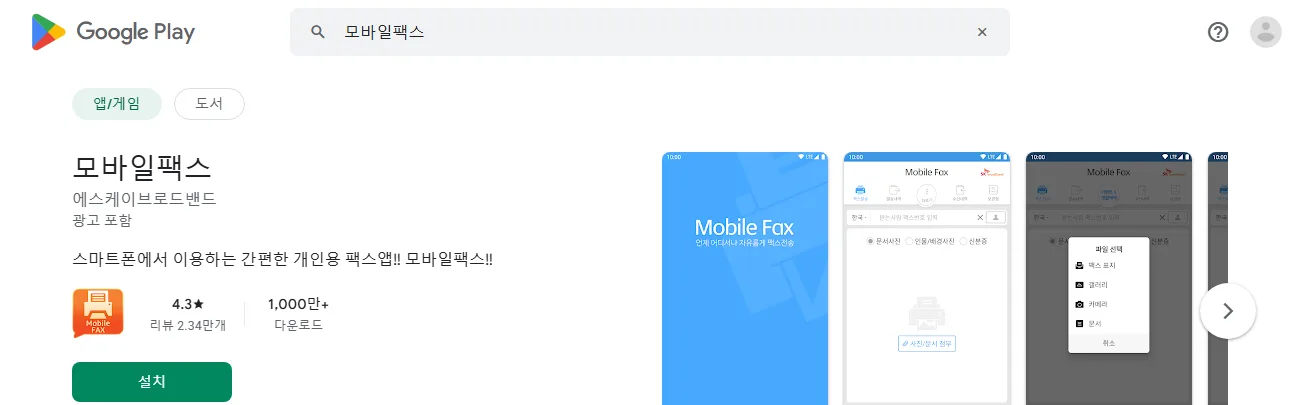
팩스기 없이 스마트폰으로 사진·PDF 문서를 팩스로 보내고 받는 무료 팩스 앱입니다.
이럴 때 쓰면 좋다
모바일팩스는 생활 속 팩스 업무에 두루 쓰입니다. 관공서·주민센터에 서류를 팩스로 접수할 때, 병원·약국에 진료의뢰서나 처방 관련 서류를 보낼 때, 부동산 계약이나 회사 서류 제출처럼 팩스만 받는 곳에 문서를 넣어야 할 때 요긴하죠. 팩스기를 새로 사거나 PC팩스·편의점 팩스를 찾지 않아도, 휴대폰으로 바로 해결할 수 있습니다. 특히 재택근무나 외출 중에 급히 팩스를 보내야 할 때 편하고요. 받는 번호를 만들어 두면 계약서·안내문을 팩스로 받는 것도 되니, 1인 사업자·프리랜서에게도 쓸모가 있습니다. 다만 대량 팩스를 자주 보내는 업무용이라면, 전용 인터넷팩스 서비스가 더 맞을 수 있죠. 팩스 외에 우편·등기까지 필요하면 인터넷우체국 바로가기 글도 함께 참고하면 좋고요. 개인이 가끔 쓰기에는 모바일팩스가 가장 간편한 선택입니다.
이용 시 주의할 점
몇 가지만 알아 두면 실수를 줄입니다. 첫째, 수신 팩스번호를 정확히 넣어야 합니다. 번호가 틀리면 엉뚱한 곳으로 가거나 실패하니 다시 확인하세요. 둘째, 문서는 또렷하게 촬영·변환해야 상대가 알아봅니다. 어둡거나 기울면 글자가 안 보일 수 있죠. 셋째, 발송은 MMS가 차감되니, 무료 제공량과 초과 요금을 요금제에서 확인하세요. 넷째, 민감한 개인정보(주민번호·계좌 등)가 담긴 서류는 수신처가 믿을 만한지 확인하고 보내는 것이 좋습니다. 다섯째, 전송 후에는 성공 여부를 꼭 확인하고, 중요한 서류는 상대에게 도착했는지 연락해 보세요. 마지막으로 가짜 팩스 앱·사칭 링크를 조심해야 합니다. 앱은 반드시 구글 플레이·앱스토어에서 개발사를 확인하고 받고, 문자 링크로 설치를 유도하는 것은 응하지 마세요.
자주 묻는 질문
모바일팩스는 무료인가요?
발송은 문자메시지(MMS)를 차감하는 방식이라, 요금제의 무료 MMS 한도 안에서는 무료로 보낼 수 있습니다. 한도를 넘으면 요금제 기준으로 과금될 수 있습니다.
다른 통신사도 쓸 수 있나요?
SK브로드밴드가 만든 앱이지만 KT·LG유플러스 등 MMS가 되는 휴대폰이면 통신사와 관계없이 이용할 수 있습니다.
어떻게 설치하나요?
구글 플레이나 앱스토어에서 모바일팩스를 검색해 설치하고, 본인 인증 후 팩스 번호를 발급받아 사용합니다.
팩스를 받을 수도 있나요?
앱에서 나만의 팩스 수신번호를 발급받으면 상대가 그 번호로 보낸 팩스를 앱 수신함에서 확인할 수 있습니다.
무엇을 보낼 수 있나요?
서류를 촬영한 사진이나 스마트폰에 저장된 PDF·이미지 파일을 첨부해 보냅니다. 여러 장을 한 번에 전송할 수도 있습니다.
전송이 잘 됐는지 어떻게 아나요?
전송 후 앱에 성공·실패 결과가 표시됩니다. 중요한 서류는 상대에게 도착 여부를 확인하는 것이 좋습니다.
정리
모바일팩스는 팩스기 없이 스마트폰으로 팩스를 주고받는 무료 앱입니다. 구글 플레이·앱스토어에서 설치하고 팩스번호를 발급받으면, 사진·PDF를 첨부해 수신 팩스번호로 보내고 받을 수 있죠. 발송은 MMS 차감 방식이라 요금제의 무료 MMS 한도 안에서는 무료이고, 수신은 대체로 무료입니다. 수신번호·문서 화질을 확인하고, 민감한 서류는 수신처를 점검하세요. 가짜 앱·사칭 링크만 조심하면, 관공서·병원·계약 서류를 휴대폰만으로 간편하게 처리할 수 있어, 팩스기 없는 집에서도 급한 팩스를 바로 해결할 수 있죠.
출처: 모바일팩스(SK브로드밴드) 구글 플레이 앱 소개(play.google.com)·앱 내 안내 — 스마트폰 팩스 발송·수신, MMS 차감 방식(무료 MMS 한도 내 무료), 통신사 무관 이용. 2026년 9월 기준이며, 요금·기능은 통신사·요금제와 업데이트에 따라 달라질 수 있으니 앱 안내에서 확인하세요.