큐넷 로그인 오류는 대부분 아이디·비밀번호 확인, 브라우저 캐시·쿠키 삭제, 간편인증 재시도, 다른 브라우저 접속으로 해결됩니다. 그래도 안 되면 비밀번호 찾기로 계정을 복구하고, 계속 실패하면 고객센터 1644-8000으로 문의하면 되죠.
“큐넷 로그인이 안 돼서 원서접수를 못 하겠다”고 하셨죠. 큐넷 로그인 오류는 원인이 몇 가지로 정해져 있어, 순서대로 짚으면 대부분 풀립니다. 아래에 원인·해결 단계와 고객센터를 정리했습니다.
- 주소 확인: www.q-net.or.kr 로 접속
- 브라우저: 캐시·쿠키 삭제 또는 다른 브라우저
- 계정: 아이디·비밀번호 찾기로 복구
- 간편인증: 카카오·네이버·PASS 등 재시도
- 문의: 고객센터 1644-8000(유료)
큐넷 로그인 오류의 주요 원인
큐넷 로그인 오류는 원인이 몇 가지로 나뉩니다. 내 상황이 어디에 해당하는지 먼저 보면 되죠.
- 아이디·비밀번호 불일치: 잘못 입력했거나 기억이 안 나는 경우
- 계정 잠금: 비밀번호를 여러 번 틀려 일시 잠긴 경우
- 브라우저 문제: 캐시·쿠키가 꼬이거나 팝업이 차단된 경우
- 간편인증 오류: 카카오·네이버·PASS 인증이 끊긴 경우
- 접속 폭주: 원서접수일 등 이용자가 몰릴 때
원인마다 대처가 다릅니다. 대부분은 브라우저 정리와 계정 확인으로 풀리고, 접속 폭주는 시간을 두고 다시 접속하면 되죠. 아래에서 순서대로 해보겠습니다.
단계별 해결 순서
큐넷 로그인이 안 될 때 아래 순서대로 해보세요.
- 주소창에 www.q-net.or.kr을 직접 입력해 정식 사이트로 접속합니다.
- 아이디·비밀번호를 다시 확인하고, 자동완성 값이 틀렸다면 지우고 직접 입력합니다.
- 브라우저 캐시·쿠키를 삭제하고 창을 닫았다 다시 엽니다.
- 그래도 안 되면 다른 브라우저(크롬·엣지 등)로 접속합니다.
- 비밀번호가 기억나지 않으면 아이디·비밀번호 찾기로 재설정합니다.
- 간편인증이 막히면 카카오·네이버·PASS 등 다른 수단으로 다시 인증합니다.
대부분 3~4단계에서 풀립니다. 원서접수일처럼 접속이 몰리는 시간에는 잠시 뒤 다시 접속하는 편이 낫습니다.
| 증상 | 해결 |
|---|---|
| 비밀번호 틀림·계정 잠금 | 아이디·비밀번호 찾기로 재설정 |
| 페이지 안 뜸·오류창 | 캐시·쿠키 삭제, 다른 브라우저 |
| 간편인증 실패 | 카카오·네이버·PASS 재인증 |
| 계속 실패 | 고객센터 1644-8000 |
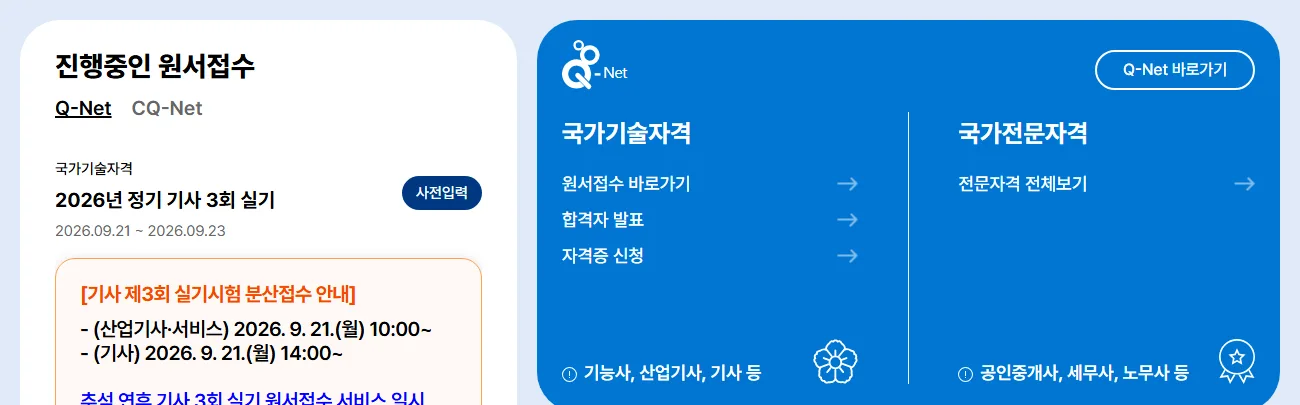
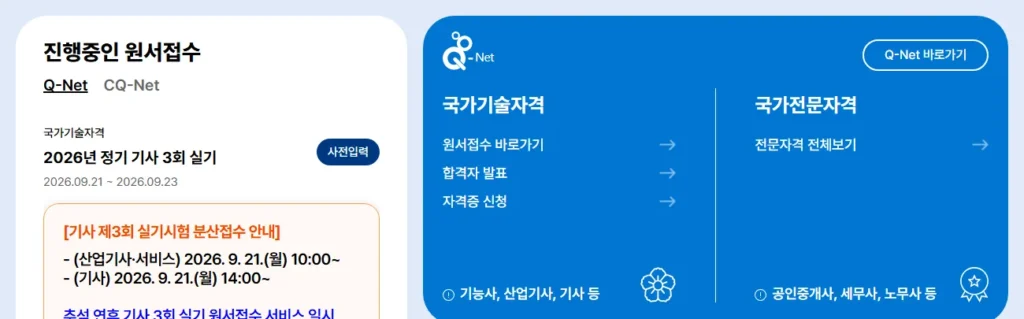
국가기술·전문자격 원서접수, 합격자 발표, 자격증 발급을 제공하는 큐넷 공식 홈페이지입니다. 로그인은 www.q-net.or.kr에서 합니다.
비밀번호·계정 잠금 복구
비밀번호를 잊었거나 여러 번 틀려 잠긴 경우입니다. 아래를 참고하세요.
- 비밀번호 찾기: 로그인 화면의 아이디·비밀번호 찾기에서 본인인증 후 재설정
- 아이디 찾기: 이름·본인인증으로 가입한 아이디 확인
- 계정 잠금: 일정 시간이 지나거나 비밀번호를 재설정하면 해제
- 본인인증 수단: 휴대폰·간편인증 등으로 진행
재설정한 비밀번호는 이전과 다르게 정하고, 자동완성에 남은 옛 값은 지우세요. 로그인이 되면 큐넷 바로가기에서 원서접수·합격조회로 이어 가면 되죠.
간편인증·브라우저 점검
인증이나 브라우저 쪽 문제일 때 확인할 점입니다.
- 간편인증: 카카오·네이버·PASS 등 앱 인증이 끊기면 앱을 켜 두고 다시 시도
- 팝업 차단: 인증창이 안 뜨면 팝업 차단을 해제
- 캐시·쿠키: 로그인이 반복 실패하면 삭제 후 재접속
- 보안 프로그램: 안내되는 보안 모듈 설치를 마친 뒤 로그인
모바일에서 막히면 PC로, PC에서 막히면 모바일로 바꿔 보는 것도 방법입니다. 인증 수단을 하나로 고집하지 말고 다른 것으로 바꿔 보면 되죠.
주의점과 고객센터
로그인 전에 알아 둘 점을 정리했습니다.
- 정식 주소는 www.q-net.or.kr입니다. 검색으로 들어온 비슷한 주소는 확인하세요.
- 원서접수·환불 등은 일정 안내에 따라 서비스가 잠시 중단될 수 있습니다.
- 공용 PC에서는 로그인 후 반드시 로그아웃하세요.
- 계속 안 되면 고객센터 1644-8000(유료)으로 문의합니다.
큐넷을 사칭해 로그인·본인인증을 이유로 비밀번호·인증번호를 요구하는 문자·링크에는 응하지 마세요. 로그인은 공식 홈페이지에서만 하시기 바랍니다.
자주 묻는 질문
큐넷 로그인이 안 될 때 가장 먼저 뭘 하나요?
주소창에 www.q-net.or.kr을 직접 입력해 정식 사이트로 접속하고, 아이디·비밀번호를 다시 확인하세요. 그다음 브라우저 캐시·쿠키를 삭제하고 재접속합니다.
비밀번호가 기억나지 않아요.
로그인 화면의 아이디·비밀번호 찾기에서 본인인증 후 비밀번호를 재설정하면 되죠. 여러 번 틀려 잠긴 계정도 재설정으로 풀립니다.
간편인증이 자꾸 실패해요.
카카오·네이버·PASS 등 인증 앱을 켜 두고 다시 시도하세요. 팝업이 차단되면 인증창이 안 뜨니 팝업 차단을 해제합니다.
페이지가 아예 안 떠요.
브라우저 캐시·쿠키를 삭제하거나 다른 브라우저로 접속하세요. 원서접수일처럼 접속이 몰릴 때는 잠시 뒤 다시 접속하는 편이 낫습니다.
모바일에서 로그인이 안 됩니다.
PC로 바꿔 접속해 보고, 인증 수단도 다른 것으로 바꿔 시도하세요. 안내되는 보안 프로그램 설치를 마친 뒤 로그인하면 되죠.
그래도 안 되면요?
고객센터 1644-8000(유료)으로 문의하세요. 큐넷 사칭 문자·링크에는 응하지 말고 공식 홈페이지에서만 로그인하시기 바랍니다.
정리
큐넷 로그인 오류는 주소 확인 → 아이디·비밀번호 → 캐시·쿠키 삭제 → 다른 브라우저 순으로 짚으면 대부분 풀립니다. 비밀번호가 기억나지 않으면 비밀번호 찾기로 재설정하고, 간편인증은 다른 수단으로 바꿔 시도하면 되죠.
접속이 몰리는 시간에는 잠시 뒤 다시 접속하고, 계속 실패하면 고객센터 1644-8000으로 문의하세요. 로그인·본인인증을 미끼로 한 사칭 문자에는 응하지 말고, 정식 주소 www.q-net.or.kr에서만 로그인하시기 바랍니다.
출처: 큐넷 공식 홈페이지(q-net.or.kr)·한국산업인력공단 안내 — 로그인 주소 www.q-net.or.kr, 아이디·비밀번호 찾기, 간편인증(카카오·네이버·PASS 등), 캐시·쿠키 삭제·다른 브라우저, 고객센터 1644-8000(유료). 2026년 9월 기준이며 화면·절차는 변동될 수 있으니 큐넷 공식 채널에서 확인하세요.