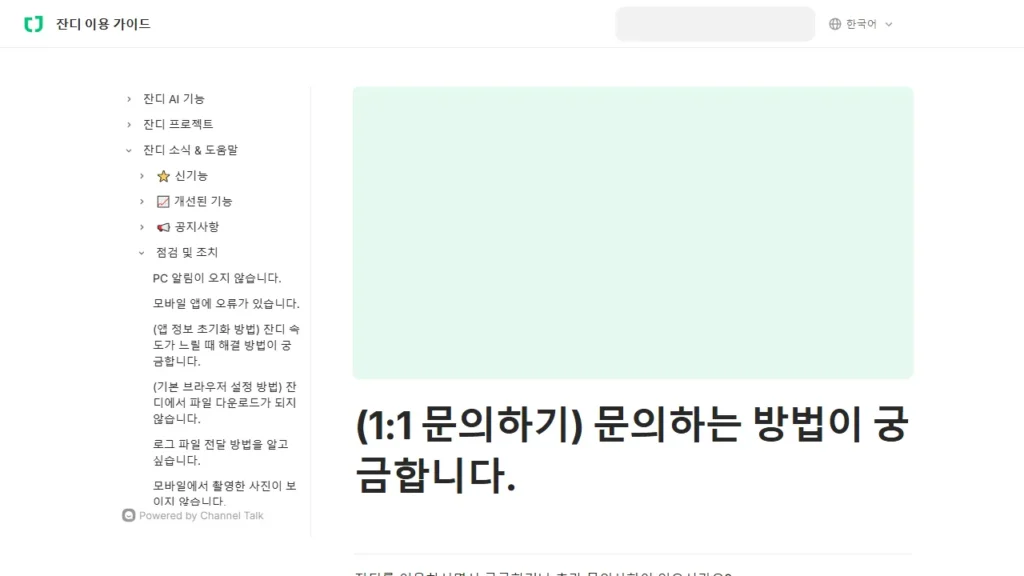
잔디 고객센터는 잔디 앱 안의 「1:1 문의하기」로 접수하고, 기능 안내는 잔디 이용 가이드(support.jandi.com/ko)에서 찾습니다. PC는 화면 상단 [≡] 메뉴, 모바일은 왼쪽 아래 더보기[···]에서 1:1 문의하기를 열면 잔디 팀이 확인한 뒤 답합니다. 비밀번호 재설정, 계정 삭제와 팀 탈퇴, 계약 해지와 결제 취소, 미납으로 Free 플랜이 된 경우, Free 플랜 데이터 보존 정책을 이용 가이드 원문에서 직접 열어 정리했습니다.
📌 한눈에 보기
| 이용 가이드 | support.jandi.com/ko |
| 문의 창구 | 앱 안 「1:1 문의하기」 |
| PC 경로 | 상단 [≡] › 1:1 문의하기 |
| 모바일 경로 | 왼쪽 아래 더보기[···] › 1:1 문의하기 |
| 결제 정보 | [≡] › 관리자 메뉴 › 결제 정보(소유자·관리자만) |
잔디 고객센터 1:1 문의 방법
| 기기 | 여는 곳 | 다음 단계 |
|---|---|---|
| PC·웹 | 잔디 화면 상단 [≡] › [1:1 문의하기] | 받은 메시지를 눌러 이어 묻거나 [새 문의하기]로 새로 남김 |
| 모바일 | 왼쪽 아래 더보기[···] › [1:1 문의하기] | 문의 내용을 적어 보냄 |
| 미납·결제 알림 | [≡] › [1:1 문의하기] › [대화] | 미납 안내와 결제 관련 알림 확인 |
이용 가이드는 잔디 AI 기능, 잔디 프로젝트, 잔디 소식 & 도움말, 잔디 시작하기 & 기본 설정, 잔디 사용법(기초편·협업 및 확장기능), 잔디 관리자 가이드, 결제 & 플랜으로 나뉩니다. 「점검 및 조치」 항목에는 PC 알림이 오지 않을 때, 모바일 앱 오류, 앱 정보 초기화, 파일 다운로드 오류, 로그 파일 전달 방법이 정리돼 있어 문의 전에 먼저 맞춰 볼 수 있습니다.
비밀번호 재설정과 변경
- 잊었을 때: 로그인 페이지의 [비밀번호 찾기]에서 잔디 계정 이메일을 넣고, 받은 초기화 메일의 링크로 새 비밀번호를 정합니다.
- PC에서 변경: [≡] › [잔디 메인으로] › 오른쪽 위 [계정 설정] › [비밀번호 변경하기]에서 현재 비밀번호와 새 비밀번호를 넣습니다.
- 모바일에서 변경: 더보기[···] › 상단 계정 › [계정 비밀번호 변경]으로 들어갑니다.
- 생성 조건: 8~20자의 영문·숫자·특수문자로 만들고 대소문자를 구분합니다.
- 변경 뒤: 로그인된 모든 기기에서 로그아웃됩니다.
계정 삭제와 팀 탈퇴
- 계정 삭제(PC): [≡] › [잔디 메인으로] › [계정 설정]에서 [잔디 계정 삭제]를 펼치고 비밀번호를 넣습니다. 삭제하면 모든 데이터가 지워지고 복원할 수 없습니다.
- 계정 삭제(모바일): 더보기[···] › 오른쪽 위 설정 › 기본 이메일 주소 › [잔디 계정 삭제]로 들어갑니다.
- 팀 탈퇴(PC): [≡] › [개인 설정] › [팀 설정] › [팀 탈퇴]에서 비밀번호를 넣습니다.
- 팀 탈퇴(모바일): [조직도] 탭 상단 [···] › [팀 정보] › [팀 탈퇴하기]를 누릅니다.
- 팀 소유자: 팀을 삭제하거나 소유자 권한을 넘겨야 계정 삭제와 팀 탈퇴를 할 수 있습니다.
계약 해지·결제 취소와 미납
- 계약 정보 확인: PC 오른쪽 위 [≡] › [관리자 메뉴] › [결제 정보]에서 봅니다. 관리자 메뉴는 팀 소유자와 관리자에게만 보입니다.
- 연간 계약 취소: 계약 시작일부터 7일 안에 취소하면 전액 환불되고, 8일째부터는 한 달 이용료가 청구됩니다.
- 중도해지: 계약 시작일부터 해지 신청 월까지의 이용료와 위약금을 낸 뒤 해지됩니다. 남은 크레딧은 현금으로 돌려받지 못합니다.
- 월간 플랜: 해지 요청 월까지 이용료를 내면 다음 달부터 청구되지 않고, 일할 계산은 하지 않습니다.
- 미납: 이용료가 30일 이상 밀리면 Free 플랜으로 바뀌어 사용이 제한될 수 있습니다. 계좌이체는 미납 안내의 계좌로 이체하고, 카드는 결제 가능한 카드로 바꾼 뒤 1:1 문의하기로 납부 사실을 알립니다.
Free 플랜 데이터 보존
2025년 10월 22일부터 Free 플랜의 메시지와 파일 보존 기간이 영구 보존에서 최대 1년으로 바뀌었습니다. 1년이 지난 메시지와 파일은 계속 자동 삭제되고 삭제된 뒤에는 복구할 수 없습니다. 잔디는 백업 기능을 제공하지 않아 필요한 자료는 직접 캡처하거나 내려받아야 합니다. Free 플랜에서 조회할 수 있는 범위는 90일 이내 메시지와 파일 그대로이고, 유료 플랜으로 바꾸면 전환 시점부터 최근 1년간의 데이터를 확인하며 그 뒤로는 모든 데이터가 영구 보존됩니다. 유료 전환은 팀 소유자가 PC에서 [≡] › [관리자 메뉴] › [결제 정보] › [계약 정보] › [플랜 업그레이드]로 신청합니다.
Free 플랜은 1년 지난 대화와 파일이 자동으로 지워집니다 — 잔디 이용 가이드는 Free 플랜에서 1년이 넘은 메시지와 파일을 계속 삭제하며 복구와 백업이 되지 않는다고 안내합니다. 미납으로 유료 플랜이 Free 플랜으로 바뀌어도 같은 정책을 적용받으니, 결제 실패 알림이 오면 결제 이력부터 확인합니다. 네이버 쪽 협업 도구는 네이버웍스 고객센터 문의 방법 (채팅·1:1·비회원 문의·비밀번호 찾기·사용 제한 해제) 글에 정리해 두었습니다.
자주 묻는 질문
잔디에 문의는 어디서 하나요
앱 상단 [≡] 메뉴의 1:1 문의하기로 남기죠.
비밀번호를 바꾸면 다른 기기는 어떻게 되나요
로그인된 모든 기기에서 로그아웃되죠.
팀 소유자도 바로 탈퇴할 수 있나요
팀을 삭제하거나 소유자 권한을 넘긴 뒤 탈퇴하죠.
연간 계약은 언제까지 전액 취소되나요
계약 시작일부터 7일 안에 취소하면 전액 돌려받죠.
유료 플랜이 갑자기 Free로 바뀐 이유는 무엇인가요
이용료가 30일 이상 밀리면 Free 플랜으로 바뀌죠.
정리
잔디 고객센터는 앱 안의 1:1 문의하기로 접수하고, 비밀번호는 로그인 페이지 [비밀번호 찾기]에서 재설정합니다. 연간 계약은 시작 7일 안에 취소해야 전액 환불되고, Free 플랜은 1년 지난 메시지와 파일이 자동 삭제됩니다.
출처: 잔디 이용 가이드(support.jandi.com/ko) 1:1 문의하기·비밀번호 변경 및 재설정·잔디 계정 삭제·팀 탈퇴·계약 해지 및 결제 취소·무료 플랜 전환 사유·Free 플랜 정책 변경 안내