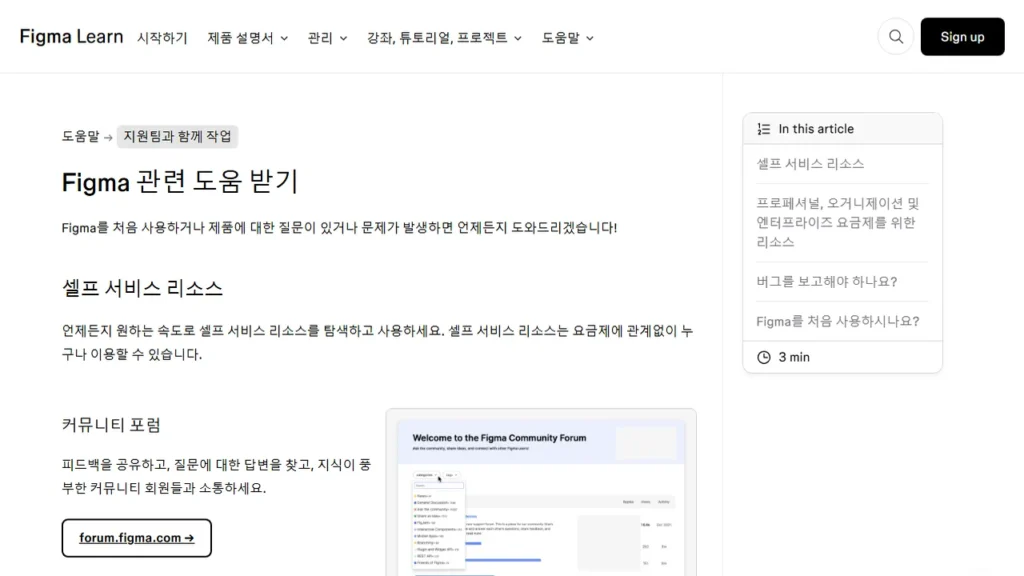
피그마(Figma) 고객센터는 전화 상담과 실시간 채팅이 없고, 앱 안 도움말 메뉴의 「지원팀에 문의」나 문의 양식(help.figma.com/hc/ko/requests/new)으로 접수합니다. 이메일 지원은 프로페셔널·오거니제이션·엔터프라이즈 요금제 사용자에게 제공되고, 지원팀은 월요일부터 금요일까지 운영합니다. 문의 순서, 계정에 들어갈 수 없을 때, 비밀번호 재설정, 계정 삭제 전 확인할 것과 환불 요청 방법을 Figma 도움말 센터 한국어 문서를 직접 열어 정리했습니다.
📌 한눈에 보기
| 전화·채팅 | 제공하지 않음 |
| 이메일 지원 대상 | 프로페셔널, 오거니제이션, 엔터프라이즈 요금제 |
| 지원 언어 | 영어, 스페인어, 프랑스어, 독일어, 일본어 |
| 운영 | 월~금(회사 휴무일 제외) |
| 문의 양식 | help.figma.com/hc/ko/requests/new |
| 장애 확인 | status.figma.com |
피그마 고객센터 문의 방법
- 프로페셔널 팀이나 오거니제이션/엔터프라이즈 공간으로 이동합니다. 스타터 또는 에듀케이션 팀에서 문의하면 응답이 더 늦어질 수 있습니다.
- 파일, 파일 브라우저, Figma 커뮤니티 어디서든 화면 아래쪽 도움말(?) 버튼을 누르고 「지원팀에 문의」를 고릅니다.
- 입력란에 주제를 검색하면 관련 문서가 추천됩니다.
- 그래도 해결되지 않으면 「문의하기」를 눌러 새 창의 양식을 엽니다.
- 주제를 고르고 Figma 계정에 등록된 이름과 이메일 주소 등 필수 항목을 씁니다. 파일 링크와 첨부 파일은 선택 사항입니다.
- 「제출」을 눌러 요청을 보냅니다.
계정에 로그인할 수 없다면 문의 양식(help.figma.com/hc/ko/requests/new)으로 바로 요청을 냅니다. 빠른 확인을 위해 Figma 계정에 등록된 이메일 주소를 써야 합니다. 한국어는 이메일 지원 언어에 없고, 스페인어·프랑스어·독일어·일본어로 요청하면 영어보다 대기 시간이 길어질 수 있다고 안내합니다.
무료 요금제 사용자의 셀프 서비스
| 창구 | 주소 | 내용 |
|---|---|---|
| 커뮤니티 포럼 | forum.figma.com | 피드백 공유, 질문 답변, 다른 사용자와 소통 |
| 도움말 센터 | help.figma.com | 문제 해결 팁, 자주 묻는 질문, 강좌, 기능 가이드 |
| YouTube | youtube.com/figmadesign | 동영상 튜토리얼, 팁과 요령, 시작하기 시리즈 |
| 상태 페이지 | status.figma.com | 현재 점검 중이거나 장애가 있는 문제 확인 |
| 버그 보고 | 도움말 센터 버그 보고 가이드 | 누구나 버그 보고서 제출 가능 |
스타터와 에듀케이션 요금제 사용자도 셀프 서비스 리소스는 모두 쓸 수 있습니다. 연결 문제가 생기면 도움말 센터의 연결 문제 해결 체크리스트를 먼저 보고, 계속되면 상태 페이지에서 점검 중인 문제가 있는지 확인합니다.
비밀번호 재설정과 로그인 방식
- 비밀번호 찾기: figma.com이나 데스크톱 앱에서 「로그인」 → 「비밀번호 찾기」 → 계정 이메일 입력 → 「비밀번호 재설정」 순서로 진행하고, 받은 메일의 「비밀번호 재설정」에서 새 비밀번호를 정해 「제출」합니다.
- Google SSO 사용자: 이메일과 비밀번호를 Google이 관리하므로 Google 계정에서 비밀번호를 바꿉니다.
- SAML SSO 사용자: 회사 ID 공급자가 로그인 정보를 관리해 IT 부서나 조직 관리자에게 문의합니다.
- 로그인된 상태: 현재 비밀번호를 알면 계정 설정에서 바로 바꿉니다.
- iPhone 앱 로그인 문제: 설정 › Safari › 개인정보 보호 및 보안에서 「모든 쿠키 차단」을 끄고, 그래도 안 되면 Safari에서 먼저 로그인한 뒤 앱을 다시 엽니다.
계정 삭제와 환불 요청
- 구독 먼저 취소: 계정을 지워도 구독은 자동으로 취소되지 않아, 유료 프로페셔널 요금제라면 구독부터 취소합니다.
- 인보이스와 파일: 삭제 후에는 인보이스에 접근할 수 없어 미리 내려받고, 디자인은 .fig·.jam·.deck 사본으로 저장하거나 다른 형식으로 내보냅니다.
- 소유권 이전: 팀·프로젝트·파일 소유자라면 삭제 전에 소유권을 넘깁니다. 스타터 요금제의 초안 파일은 삭제 뒤 접근할 수 없게 됩니다.
- 삭제 순서: 파일 브라우저 왼쪽 위 이름 › 설정 › 계정 탭 아래쪽 「계정 삭제」를 누르고 화면 지시를 따릅니다. 오거니제이션 소속이면 관리자가 사용자를 삭제합니다.
- 환불 요청: 문의 양식에서 「계정 및 파일 관리」 › 「계정 삭제」를 고르고 설명란에 요청 내용과 거주 국가를 씁니다.
계정 삭제는 되돌릴 수 없습니다 — Figma는 계정 삭제가 영구적인 조치라 더 이상 로그인할 수 없고 계정도 복구되지 않는다고 경고합니다. 또 구독을 취소해도 온라인 구매 갱신·취소 조건에 적힌 제한된 경우를 빼면 연간 기간 요금은 일부도 환불되지 않는다고 밝힙니다. 삭제 전 구독 취소, 인보이스 저장, 소유권 이전을 먼저 끝냅니다. 다른 협업툴 문의처는 슬랙 고객센터 문의처 변경 (Salesforce Help 통합·전화 080-805-9651·비밀번호 재설정·계정 비활성화) 글에 정리해 두었습니다.
자주 묻는 질문
피그마 고객센터 전화번호가 있나요
유선 상담과 실시간 채팅 없이 문의 양식으로 받죠.
한국어로 문의할 수 있나요
이메일 지원 언어에 한국어가 없어 영어로 쓰죠.
무료 요금제도 지원팀에 문의되나요
이메일 지원은 유료 요금제 대상이고 무료는 셀프 서비스를 쓰죠.
로그인이 안 되면 어디로 문의하나요
문의 양식에 등록된 이메일 주소로 요청을 내죠.
계정을 지우면 구독도 끝나나요
구독은 따로 취소해야 하고 계정 삭제 전에 처리하죠.
정리
피그마 고객센터는 앱 도움말 메뉴의 「지원팀에 문의」나 문의 양식으로만 연결되고, 이메일 지원은 유료 요금제 사용자가 평일에 받습니다. 무료 사용자는 포럼·도움말 센터·상태 페이지를 쓰고, 계정을 지우기 전에는 구독 취소부터 합니다.
출처: Figma 도움말 센터(help.figma.com/hc/ko) Figma 관련 도움 받기·비밀번호 재설정·로그인 또는 계정 추가·Figma 계정 삭제