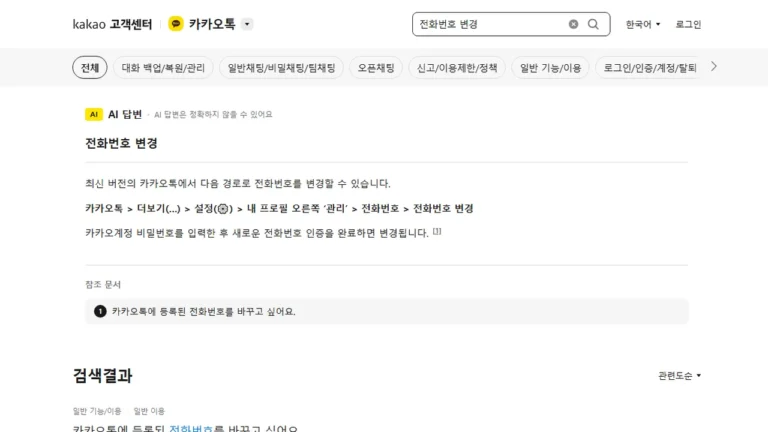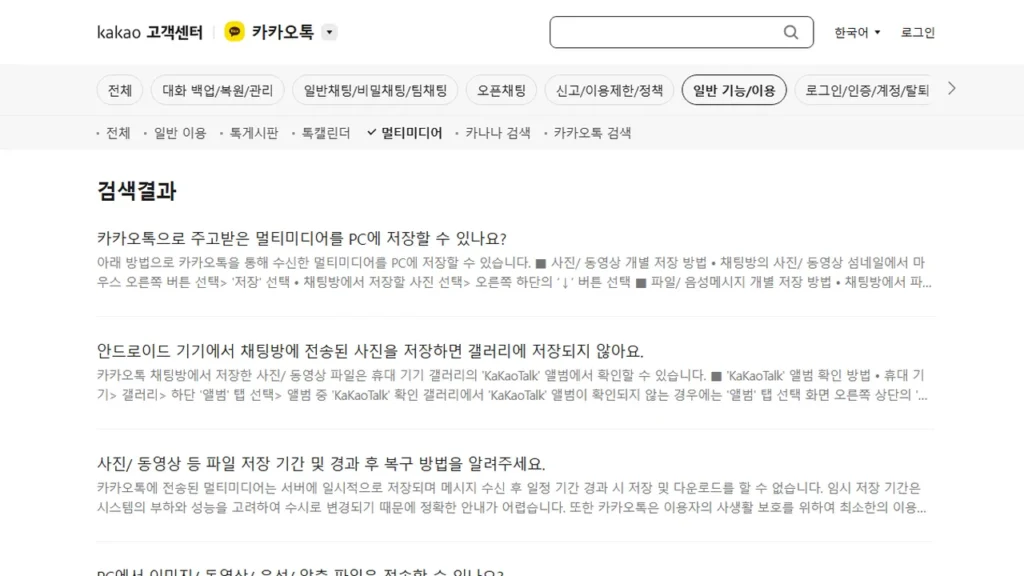
카카오톡 사진 전송은 채팅방 대화 입력창 왼쪽 + 버튼에서 하고, 동영상을 화질 변환 없이 보내려면 「파일」로 보내야 원본 그대로 갑니다. 사진·동영상·파일은 1회 전송에 최대 300MB까지 보낼 수 있고, 받은 멀티미디어는 서버에 잠시만 저장돼 일정 기간이 지나면 다운로드할 수 없습니다. 카카오 고객센터 「일반 기능/이용 › 멀티미디어」 도움말 15건을 직접 열어 원본 보내기, 묶어보내기 해제, PC 저장, 갤러리에 안 보일 때 확인할 것을 정리했습니다.
📌 한눈에 보기
| 보내는 곳 | 채팅방 › 대화 입력창 왼쪽 + |
| 원본 동영상 | + › 파일 › 앨범에서 선택 |
| 1회 전송 용량 | 사진·동영상·파일 각 300MB, 음성메시지 5분 |
| 받은 파일 보관 | 서버 임시 저장, 기간 지나면 다운로드 불가 |
| 고객센터 | 카카오 고객센터 1577-3754 |
카카오톡 사진 전송과 동영상 원본 보내기
채팅방에는 사진, 동영상, 음성메시지, 파일, 연락처, 지도, 음악을 보낼 수 있습니다. 사진·동영상·파일은 1회 전송에 최대 300MB, 음성메시지는 최대 5분이고, 26.7.0 이상 버전에서 톡클라우드를 구독하면 최대 1GB까지 보낼 수 있습니다.
- 채팅방 › 대화 입력창 왼쪽 + › 파일을 누릅니다.
- 「파일에서 선택」 또는 「앨범에서 선택」을 고릅니다. 앨범에서 선택이 사진·동영상을 찾기 쉽습니다.
- 원하는 동영상을 골라 파일로 보내면 변환 없이 원본 그대로 전송됩니다.
iOS의 Live Photo도 같은 방식으로 + › 파일 › 앨범에서 선택 › Live Photo 선택 › 전송 › livephoto.zip으로 전송을 고르면 Live Photo 형식이 유지됩니다.
사진 묶어보내기와 해제
- 사진 묶어보내기는 기본으로 켜져 있어 여러 장의 사진이 말풍선 하나로 가고, 동영상은 별도 말풍선으로 갑니다.
- 20MB 이상 고용량 이미지는 파일 말풍선으로 바뀌어 묶음에 들어가지 않고 따로 전송됩니다.
- 묶지 않고 한 장씩 보내려면 채팅방 › 좌측 하단 + › 앨범 › 전체보기에서 「사진 묶어보내기」 V를 해제합니다.
PC 버전 전송과 저장
카카오톡 PC 버전에서는 대화 입력창 하단 파일 전송 아이콘을 누르거나 채팅창에 파일을 끌어다 놓아(드래그 앤 드롭) 보냅니다. 이미지·동영상·음성·압축 파일은 개당 최대 300MB입니다.
| 종류 | 보낼 수 있는 확장자 |
|---|---|
| 이미지 | jpg, jpeg, gif, bmp, png, tif, tiff, tga, psd, ai |
| 동영상 | mp4, m4v, avi, asf, wmv, mkv, ts, mpg, mpeg, mov, flv, ogv |
| 음성 | mp3, wav, flac, tta, tak, aac, wma, ogg, m4a |
| 문서 | doc, docx, hwp, txt, pdf, xls, xlsx, ppt, pptx, csv 등 |
| 압축 | zip, gz, bz2, rar, 7z, lzh, alz |
- 사진·동영상 하나 저장: 섬네일에서 마우스 오른쪽 버튼 › 「저장」, 또는 사진을 열고 오른쪽 하단 ↓
- 파일·음성메시지 하나 저장: 파일 말풍선의 「저장」, 음성메시지 말풍선의 ▶
- 여러 개 한 번에 저장: 채팅방 오른쪽 상단 메뉴(≡) › 채팅방 서랍 › 사진, 동영상(또는 파일) › 전체/중요/특정 대화방 선택 › 항목 위에 마우스 › 왼쪽 상단 ○ › 오른쪽 하단 ↓
- 저장 폴더 바꾸기: 더보기(…) › 환경설정(⚙️) › 채팅 › 다운로드 폴더 › 변경
- 보내기 전 확인 창 띄우기: 같은 채팅 설정에서 「파일 전송 시 확인하고 보내기」를 켜면 전송 버튼이나 Enter 키를 눌러야 보내집니다.
안드로이드에서 사진이 안 보이거나 재생이 안 될 때
- 저장한 사진이 갤러리에 없으면 갤러리 › 하단 「앨범」 탭의 「KaKaoTalk」 앨범을 봅니다. 앨범이 없으면 오른쪽 상단 「모두 보기」를 누릅니다. 갤러리는 촬영 날짜순이라 예전에 찍은 사진은 그 날짜 쪽에 있습니다.
- 안드로이드 14 이상에서 갤러리 사진이 카카오톡에 안 보이면 휴대 기기 설정 › 애플리케이션 › 카카오톡 › 권한 › 사진 및 동영상 › 「항상 모두 허용」을 고릅니다. Smart Switch로 옮긴 사진은 최근 사진이 앨범 위쪽에 안 나올 수 있습니다.
- 받은 동영상이 재생되지 않으면 Google Play에서 카카오톡을 최신 버전으로 올리고, OS 버전에 따라 Android 시스템 WebView와 Google Chrome도 업데이트합니다. 이미 최신이면 삭제 후 다시 설치합니다.
- 동영상 재생 연결 프로그램을 바꾸려면 휴대 기기 설정 › 애플리케이션 › 해당 앱 › 기본으로 설정 › 기본 설정 삭제로 연결 앱을 초기화합니다. 기기마다 경로가 다를 수 있습니다.
채팅방 톡게시판에 올린 첨부파일 보관은 카카오톡 톡게시판 고객센터 1577-3754 (글 올리기·공지 등록·첨부 1년 보관·수정·삭제·퀴즈 종료) 글에 정리해 두었습니다.
자주 쓰는 주소
- 카카오톡 도움말: cs.kakao.com › 카카오톡 › 일반 기능/이용 › 멀티미디어
- 카카오톡 문의하기: cs.kakao.com › 문의하기
- 카카오 고객센터: 1577-3754
기간이 지난 사진·동영상은 되살릴 수 없습니다 — 카카오 도움말은 전송된 멀티미디어가 서버에 일시적으로만 저장되고, 수신 후 일정 기간이 지나면 저장과 다운로드가 안 된다고 밝힙니다. 임시 저장 기간은 시스템 부하와 성능에 따라 수시로 바뀌어 정확히 안내하지 않으며, 서비스 목적이 끝나면 삭제하고 별도 보관 정책은 없습니다. 필요한 사진·동영상·파일은 받는 즉시 저장해야 합니다.
자주 묻는 질문
카카오톡 사진 전송 용량 제한이 있나요
사진·동영상·파일은 1회 전송에 최대 300MB까지 보내죠.
동영상 화질이 떨어지지 않게 보내려면
+ › 파일로 보내면 변환 없이 원본 그대로 가죠.
사진을 한 장씩 보내고 싶어요
앨범 › 전체보기에서 사진 묶어보내기 V를 해제하죠.
저장한 사진이 갤러리에 없어요
갤러리 앨범 탭의 KaKaoTalk 앨범에 따로 모이죠.
오래된 사진을 다시 받을 수 있나요
임시 저장 기간이 지나면 다운로드할 수 없고 보관 정책도 없죠.
정리
카카오톡 사진 전송은 + 버튼에서 하고, 동영상과 Live Photo는 파일로 보내야 원본이 유지됩니다. 받은 사진·동영상은 서버에 잠시만 남으니 바로 저장하고, PC에서는 채팅방 서랍으로 여러 개를 한 번에 내려받습니다.
출처: 카카오 고객센터(cs.kakao.com) 카카오톡 「일반 기능/이용 › 멀티미디어」 도움말