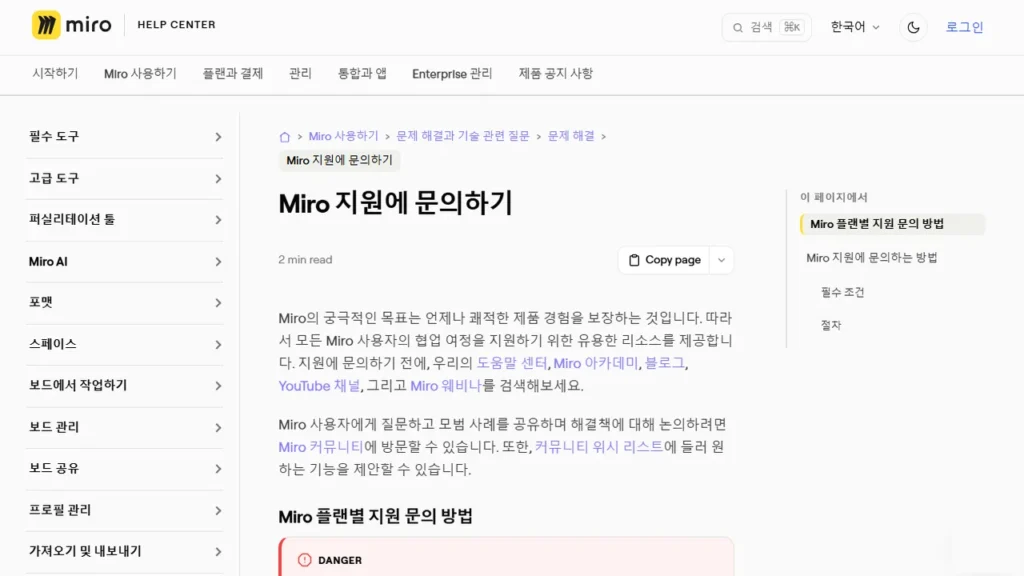
미로(Miro) 고객센터는 전화번호 없이 제품 안 「학습 센터 › 지원팀에 문의하기」 양식으로 지원 요청을 받고, 이 티켓 지원은 Starter·Business·Enterprise 유료 플랜에만 포함됩니다. Free·Education 플랜 사용자는 Miro 커뮤니티와 도움말 센터를 이용합니다. 지원 요청 순서, 로그인 이메일이 오지 않을 때, 구독 취소와 환불 규정, 프로필 삭제와 삭제한 보드 복원 방법을 Miro 도움말 센터 한국어 문서를 직접 열어 정리했습니다.
📌 한눈에 보기
| 문의 경로 | 대시보드 아바타 › 학습 센터 › 지원팀에 문의하기 |
| 티켓 지원 대상 | Starter, Business, Enterprise 플랜 |
| 무료 플랜 | Miro 커뮤니티, 도움말 센터 |
| 모바일 앱 | 왼쪽 위 팀 아이콘 › 도움말 |
| 로그인 방식 | 매직 링크, SSO, Google·Microsoft·Apple 등 소셜 계정 |
| 도움말 센터 | help.miro.com/hc/ko-kr |
미로 고객센터 지원 요청 방법
- 유료 팀에 로그인했는지 확인합니다. 지원 요청을 내려면 유료 팀 멤버여야 하고, 여러 팀에 속해 있다면 유료 팀으로 전환합니다.
- Miro 대시보드 오른쪽 위 아바타를 눌러 프로필 메뉴를 엽니다.
- 「학습 센터」를 고른 뒤 「지원팀에 문의하기」를 선택합니다.
- 요청 주제와 하위 주제를 고르면 지원 요청 양식이 열리고, 위쪽에 추천 문서가 함께 보입니다.
- 양식을 작성하고 「제출」을 누릅니다.
요청 주제는 Miro 제품, 결제 및 구독, 로그인 및 등록, 보안 및 법무, 특별 할인 및 프로그램, 개발자를 위한 Miro 가운데 고릅니다. 로그인할 수 없다면 도움말 문서에 연결된 별도 양식으로 요청하고, 프로필이나 구독 세부 정보는 그 소유자에게만 안내됩니다. 응답 시간 보장(SLA)은 프리미엄 지원 고객에게만 적용됩니다.
플랜별 문의 창구
| 요청 유형 | Free·Education | Starter·Business·Enterprise |
|---|---|---|
| 제품 관련 질문 | Miro 커뮤니티 | 지원 요청 제출(커뮤니티도 이용) |
| 결제 관련 질문 | Miro 커뮤니티 | 인보이스의 이메일 주소로 문의하거나 지원 요청 제출 |
| 아이디어·기능 요청 | 커뮤니티 위시 리스트 | 커뮤니티 위시 리스트 |
| Enterprise 요금·보안 | 영업팀 문의 | |
로그인 이메일이 오지 않을 때
- 비밀번호 로그인 없음: 사용자 이름과 비밀번호로 로그인하는 방식은 없어졌고, 매직 링크나 SSO, 소셜 계정으로 로그인합니다.
- 메일함 확인: 스팸·정크 폴더와 프로모션·업데이트 등 모든 폴더에서 miro.com 메일을 찾습니다. 다시 요청하기 전에는 1분을 기다립니다.
- 회사·학교 메일: 조직 보안에 막혔을 수 있어 IT팀에 격리 메시지 확인과 Miro 메일러 허용 목록 추가를 요청합니다. 회사가 SSO를 쓰면 메일 대신 SSO 로그인 페이지로 이동합니다.
- 링크·코드 규칙: 로그인 메일은 한 번만 쓸 수 있고 24시간 뒤 만료됩니다. 링크는 연 기기에서 로그인되므로 다른 기기라면 메일의 6자리 코드를 입력합니다.
- “Too many attempts” 표시: 계정이 잠긴 것이 아니며, 표시된 시간이 지난 뒤 메일을 한 통만 다시 요청합니다.
- 그래도 안 올 때: 입력한 이메일, 요청 날짜·시간(시간대 포함), 이메일 제공업체를 적어 지원에 문의합니다.
구독 취소·프로필 삭제·보드 복원
- 구독 취소: 팀 관리자·결제 관리자가 해당 팀으로 전환한 뒤 아바타 › 관리 콘솔 | 설정 › 결제 › 「구독 취소」를 누르고 이유를 골라 진행합니다. 브라우저와 데스크톱에서 할 수 있습니다.
- 취소 뒤: 현재 결제 기간이 끝날 때까지 유료 기능을 쓰고, 기간이 끝나면 보드는 삭제되지 않고 보기 전용으로 잠깁니다.
- 환불: 사용하지 않은 구독 기간은 환불하지 않습니다.
- 프로필 삭제: 프로필 설정 맨 아래 「내 프로필 삭제」를 누르고, 이메일로 온 확인 링크를 로그인된 브라우저에서 눌러 끝냅니다. 삭제는 취소할 수 없고 활성 구독도 따로 취소해야 합니다.
- 보드 복원: 삭제한 보드는 90일 동안 복원할 수 있습니다. 보드 링크를 열어 「보드 복원」을 누르거나, 유료·Education 플랜은 아바타 › 휴지통에서 복원합니다.
프로필을 지워도 구독은 남습니다 — Miro는 프로필 삭제가 되돌릴 수 없는 조치이고, 프로필을 지워도 활성 구독은 취소되지 않는다고 안내합니다. 또 구독을 취소할 때 추가 라이선스 미지불 청구서가 있으면 등록된 카드로 바로 청구된다고 밝힙니다. 삭제 전에 설정에서 구독부터 취소하고 보드 백업을 저장합니다. 다른 디자인 협업툴 문의처는 피그마 고객센터 문의 방법 (전화·채팅 없음·문의 양식·이메일 지원 요금제·비밀번호 재설정·계정 삭제) 글에 정리해 두었습니다.
자주 묻는 질문
미로 고객센터 전화번호가 있나요
제품 안 지원팀에 문의하기 양식으로 요청을 받죠.
무료 플랜도 지원 요청을 낼 수 있나요
티켓 지원은 유료 플랜용이고 무료는 커뮤니티를 쓰죠.
로그인 링크가 안 열리면 어떻게 하나요
24시간 지났거나 쓴 링크라면 새 링크를 요청하죠.
구독을 취소하면 보드가 사라지나요
삭제되지 않고 보기 전용으로 잠기죠.
지운 보드를 되살릴 수 있나요
90일 안에 보드 링크나 휴지통에서 복원하죠.
정리
미로 고객센터는 대시보드 아바타의 학습 센터에서 지원팀에 문의하는 방식이고, 티켓 지원은 유료 플랜만 받습니다. 로그인 메일은 24시간 안에 한 번만 쓰고, 구독은 프로필 삭제와 별도로 결제 메뉴에서 취소합니다.
출처: Miro 도움말 센터(help.miro.com/hc/ko-kr) Miro 지원에 문의하기·로그인할 수 없습니다·Miro 구독 취소·프로필 삭제·삭제된 보드를 복원하는 방법