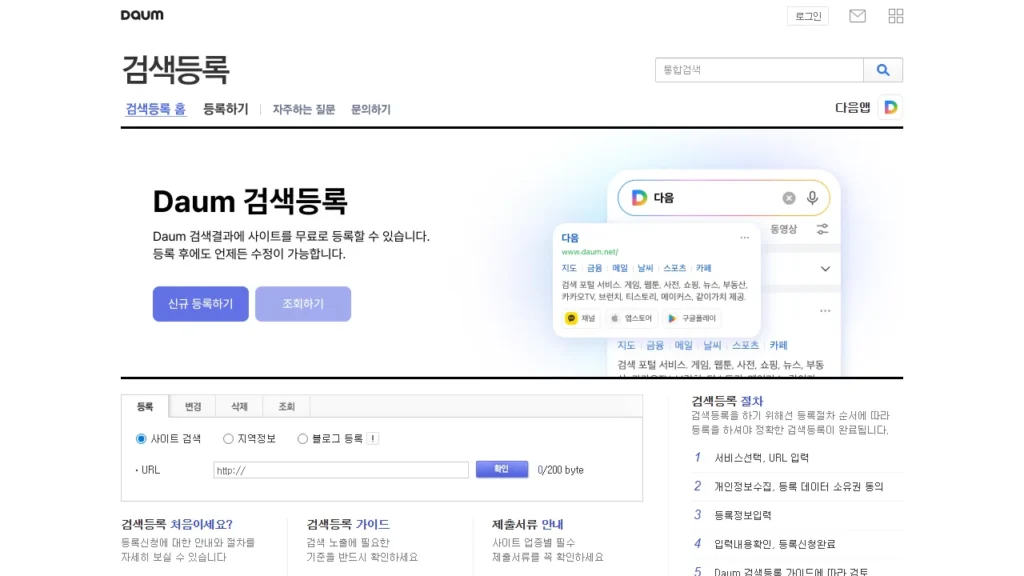
다음 검색등록 바로가기 주소는 register.search.daum.net이고, 사이트를 다음 검색결과에 무료로 등록·변경·삭제·조회할 수 있습니다. 등록 신청은 6단계로 진행되고, 결과는 신청할 때 적은 이메일로 옵니다. 내 사이트가 다음에서 검색되지 않을 때 먼저 확인할 것, 등록이 거부되는 기준, 웹문서 검색에 나오게 하는 방법과 웹마스터도구 PIN 코드 발급까지 Daum 검색등록 페이지와 다음 고객센터(cs.daum.net) 검색 도움말을 직접 열어 정리했습니다.
📌 한눈에 보기
| 검색등록 주소 | register.search.daum.net |
| 비용 | 무료(검색 노출은 보장하지 않음) |
| 등록 종류 | 사이트 검색, 지역정보, 블로그 등록 |
| 처리 결과 | 신청할 때 입력한 이메일로 발송 |
| 등록 가능 페이지 | 사이트의 메인 페이지만 |
다음 검색등록 바로가기와 등록 절차
검색등록 홈에서 「신규 등록하기」를 누르거나, 아래 탭의 등록·변경·삭제·조회 가운데 하나를 고른 뒤 사이트 검색, 지역정보, 블로그 등록 중 서비스를 선택하고 URL을 입력합니다. 검색등록 홈에 안내된 순서는 다음과 같습니다.
| 단계 | 내용 |
|---|---|
| 1 | 서비스 선택, URL 입력 |
| 2 | 개인정보 수집, 등록 데이터 소유권 동의 |
| 3 | 등록정보 입력 |
| 4 | 입력 내용 확인, 등록 신청 완료 |
| 5 | Daum 검색등록 가이드에 따라 검토 |
| 6 | 검토 완료 후 Daum 검색에 노출 |
사이트 성격에 맞는 디렉토리를 고르면 서류 첨부란이 자동으로 나타나고, 업종에 따라 필요한 서류는 「제출서류 안내」에서 확인합니다. 신청·변경·삭제 결과는 모두 신청 때 입력한 이메일로 받습니다.
등록 기준과 거부 사유
모든 신청은 Daum 검색등록 가이드에 따라 검토되고, 기준에 맞지 않으면 내용이 편집되거나 등록이 거부됩니다. 가이드의 기본 등록원칙은 아래와 같습니다.
- 항상 접속돼야 합니다. 특정 시간대나 특정 브라우저에서만 열리는 사이트는 등록되지 않습니다.
- 누구나 내용을 볼 수 있어야 하며, 비공개이거나 특정 사용자만 볼 수 있으면 등록되지 않습니다.
- 완성된 사이트만 됩니다. 공사 중이거나 콘텐츠가 부족한 사이트, 업데이트가 멈춘 사이트는 안 됩니다.
- 신청한 제목과 사이트에 보이는 제목이 같아야 합니다.
- 사이트의 메인 페이지만 등록되고, 서브페이지나 게시글 단위 페이지는 등록되지 않습니다.
- 변경 신청 없이 정보성 사이트가 영리·성인 사이트로 바뀌면 삭제될 수 있습니다.
내 사이트가 다음에서 검색되지 않을 때
| URL로 검색한 결과 | 의미와 해결 |
|---|---|
| URL로 검색해도 안 나옴 | 다음 검색에 등록돼 있지 않은 상태, 검색등록으로 신규 등록 |
| URL로는 나오는데 검색어로는 안 나옴 | 입력한 검색어가 사이트 이름·설명문·주소·디렉토리에 없는 상태, 등록변경으로 사이트명·설명문·카테고리 수정 |
사이트 검색이 아니라 웹문서 검색에 글이 나오지 않는다면 먼저 검색 로봇(크롤러) 차단 설정이 돼 있지 않은지, 서버가 4XX·5XX 오류를 내거나 응답이 늦지 않은지 확인합니다. 그다음 청소년 유해, 과도한 광고, 저작권 위배, 개인정보 노출, 중복 문서, 과도한 javascript, 키워드 반복, 다른 홈페이지 내용을 그대로 복사한 빈약한 문서 같은 제한 대상에 해당하지 않는지 봅니다. 조건을 다 갖췄다면 문의하기로 웹문서 등록을 요청합니다.
다음 웹마스터도구 PIN 코드 발급
- 웹마스터도구(webmaster.daum.net) 첫 화면에서 [PIN코드 발급 받기]를 누릅니다.
- 사이트 URL을 입력합니다.
- PIN 코드 8~12자리를 입력하고 확인을 위해 같은 코드를 한 번 더 입력합니다.
- 이용 동의를 확인하고 체크합니다.
- URL 인증키 발급 절차를 마치면 완료됩니다.
이용 동의를 확인한 뒤 24개월이 지나면 초기화되므로 그때 PIN 코드를 다시 발급받습니다. 네이버 쪽 사이트 소유확인과 수집 요청은 네이버 서치어드바이저 고객센터 (소유확인 1년마다·HTML 파일·메타태그·수집실패 유형·미노출 제보) 글에 정리해 두었습니다.
검색등록은 무료이고 노출을 보장하지 않습니다 — 다음 고객센터는 Daum 검색등록 서비스가 무료이며, 신청 내용은 가이드에 따라 검토될 뿐 검색 노출을 보장하지 않는다고 안내합니다. 등록이 거부되면 사유는 거부 메일에서 확인하고, 가이드에 맞게 사이트를 고친 뒤 다시 신청합니다.
등록 사이트 삭제
내가 등록한 사이트를 검색결과에서 빼려면 검색등록 > 등록하기 > 등록삭제로 신청합니다. 승인 메일을 받은 날 안에 다음 검색에서 제외되고, 승인 뒤에도 계속 나오면 문의하기로 요청합니다. 다른 사람의 사이트는 첫 페이지에 운영 중단 공지가 있거나, 폐쇄돼 접속되지 않거나, 성인·불법 사이트로 바뀐 경우에만 삭제를 요청할 수 있습니다.
자주 묻는 질문
다음 검색등록은 유료인가요
무료이고 검토 후 노출되지만 노출을 보장하지는 않죠.
등록 결과는 어디로 오나요
신청할 때 입력한 이메일로 처리 결과가 발송되죠.
게시글 주소도 등록할 수 있나요
사이트의 메인 페이지만 되고 게시글 단위 페이지는 등록되지 않죠.
검색어로 내 사이트가 안 나오면 어떻게 하나요
등록변경으로 사이트명·설명문·카테고리에 그 검색어를 넣어 고치죠.
웹마스터도구 PIN 코드는 몇 자리인가요
8~12자리로 정하고 24개월이 지나면 다시 발급받죠.
정리
다음 검색등록 바로가기 주소는 register.search.daum.net이고 등록은 무료입니다. 메인 페이지만 등록되고, 결과는 이메일로 받습니다. URL로도 안 나오면 신규 등록을, 검색어로만 안 나오면 등록변경을 신청합니다.
출처: Daum 검색등록(register.search.daum.net) 홈·검색등록 가이드, 다음 고객센터(cs.daum.net) 검색 도움말 — 검색 등록·검색결과 미노출·검색결과 제외·웹문서 검색