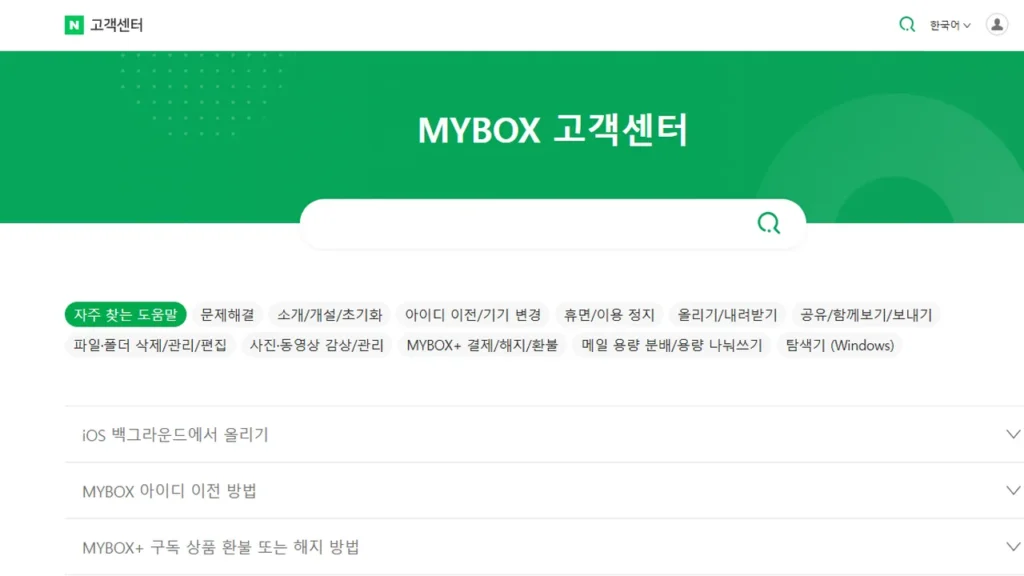
네이버 MYBOX 고객센터는 help.naver.com의 MYBOX 도움말이고, 네이버 대표번호는 1588-3820입니다. 도움말로 풀리지 않는 문제는 화면 오른쪽 아래 스마트봇이나 각 도움말 아래 「문의 접수」 링크로 넘깁니다. 자주 찾는 도움말 가운데 아이디 이전, 자동 올리기, 용량 나눠쓰기, 파일명 제한, Windows 탐색기 항목을 직접 열어 정리했습니다.
📌 한눈에 보기
| 도움말 | help.naver.com › MYBOX |
| 네이버 대표번호 | 1588-3820 |
| 문의 창구 | 스마트봇 문의, 오류 신고, 서비스 제안 |
| 아이디 이전 | PC 웹에서만 (설정 › 계정 관리 › 아이디 이전) |
| 재이전 제한 | 한 번 이전하면 7일 동안 다시 이전 불가 |
MYBOX 고객센터 문의 경로
도움말 첫 화면 아래에는 스마트봇 문의하기, 오류 신고, 서비스에 제안하기, 공지사항 바로가기, 지식iN 답변보기 버튼이 모여 있습니다. 분류는 문제해결, 소개·개설·초기화, 아이디 이전·기기 변경, 휴면·이용 정지, 올리기·내려받기, 공유·함께보기·보내기, 파일·폴더 삭제·관리·편집, 사진·동영상 감상·관리, MYBOX+ 결제·해지·환불, 메일 용량 분배·용량 나눠쓰기, 탐색기(Windows·Mac), Open API, 오류·장애, MY 포인트 박스로 나뉩니다.
「MYBOX 문제 해결 FAQ」 도움말은 자주 들어오는 문의를 유형별로 묶어 둔 페이지입니다. 유형에 맞는 도움말을 열어 조치하고, 그래도 해결되지 않으면 각 도움말 아래 링크로 문의를 접수하는 순서입니다.
| 유형 | 문제 해결 FAQ에 묶인 도움말 |
|---|---|
| 파일 올리기 | 파일이 올라가지 않을 경우, 허용하지 않는 이름이라고 나오는 경우, 모바일 앱 자동 올리기가 되지 않을 경우 |
| 파일 내려받기 | 파일 내려받기가 안 되는 경우 |
| 기타 오류 | 아이디 이전 불가, 동영상 재생 불가, 휴대전화 변경·기기 초기화 후 파일이 사라진 경우, 삭제하지 않은 파일이 사라진 경우, 휴지통 파일이 삭제되지 않는 경우 |
| MYBOX 전반 | 서비스 소개, 휴면 정책, 아이디 이전 방법, 「전송 중 파일」이 있다고 나올 경우 |
아이디 이전 방법
아이디 이전은 모바일에서는 안 되고 PC 웹에서만 할 수 있습니다. 이용이 제한되지 않은 정상 계정이어야 합니다.
- PC 웹 MYBOX 왼쪽의 설정 › 계정 관리 › 아이디 이전으로 들어갑니다.
- 「본인인증 후 확인 가능」 버튼을 눌러 본인인증을 마칩니다.
- 이용제한으로 MYBOX에 접속할 수 없는 상태에서는 이전할 수 없습니다.
- 일부 작업이 진행 중이면 이전이 막힙니다.
- 이미 MYBOX가 개설된 아이디로는 옮길 수 없습니다.
- 만료된 개인 액세스 토큰 정보는 넘어가지 않습니다.
자동 올리기가 되지 않을 때
Android 앱 기준 도움말은 네 가지를 차례로 점검하라고 안내합니다.
- 시작 기준: 앱 프로필 › MYBOX 설정 › 올리기/내려받기 › 자동올리기 › 자동올리기 시작 기준. 「지금부터 촬영한 파일」이나 날짜가 정해져 있으면 그 조건에 맞는 파일만 올라갑니다.
- 올리기 목록: 오른쪽 아래 「+」 › 올리기 목록 › 자동 올리기에서 확인합니다. 메모리 정리 앱은 끄고 씁니다. 「모바일 네트워크 자동 올리기 허용」을 체크하지 않았다면 Wi-Fi에 연결됐을 때만 올라갑니다.
- 알림: 기기 설정 › 애플리케이션 › 네이버 MYBOX › 알림이 켜져 있어야 하고, 알림 카테고리의 「올리기・내려받기」도 켜져 있어야 합니다. 알림이 꺼져 있으면 백그라운드에서 올리기가 제대로 돌지 않습니다.
- 배터리: Android 12 이상에서 배터리 설정이 「최적화」나 「제한」이면 자동 올리기가 제한됩니다. 애플리케이션 › 네이버 MYBOX › 배터리를 「제한 없음」으로 바꿉니다.
아이폰은 iOS 정책상 앱이 백그라운드로 넘어가고 일정 시간이 지나면 멈추고, 올리기도 함께 멈춥니다. 그래서 MYBOX는 위치 정보를 쓰는 「백그라운드에서 올리기」를 따로 둡니다. 앱 프로필 › MYBOX 설정 › 올리기·내려받기 › 백그라운드에서 올리기를 켜고, 위치 권한을 「앱을 사용하는 동안」 이상으로 허용합니다. 위치를 감지하며 올리기 때문에 배터리가 더 쓰일 수 있고, 전송을 보장하는 기능은 아니라고 적혀 있습니다.
올릴 수 없는 파일명과 PC 올리기
- 파일·폴더명을 포함한 전체 경로가 255자를 넘는 이름
- 마침표로 시작하는 이름, 마침표로 끝나는 폴더 이름
- 이모지나 < > : ” / \ | ? * 같은 특수 문자가 들어간 이름
- 이름 앞뒤에 공백이 있는 이름
이런 이름은 바꿔서 다시 올립니다. PC 웹에서는 화면 위쪽 올리기 버튼을 누르고, 파일 선택 창에서 Shift나 Ctrl을 누른 채 고르면 여러 개를 한 번에 올릴 수 있습니다. 진행 상태는 화면 오른쪽 아래 막대에서 파일명, 파일 개수, 남은 시간과 함께 보입니다.
용량 나눠쓰기와 Windows 탐색기
용량 나눠쓰기는 MYBOX+ 구독으로 늘린 용량을 다른 사람과 함께 쓰는 기능입니다. 용량만 나누는 것이고 저장된 파일이 멤버에게 공유되지는 않습니다. 초대는 PC 웹 「내 이용 현황 › 용량 나눠쓰기」나 모바일 앱 「MYBOX 설정 › 용량 나눠쓰기」에서 초대링크나 이메일·휴대전화 초대장으로 보내고, 멤버는 최대 4명입니다. 이미 다른 사람과 용량을 나눠 쓰는 사용자는 초대할 수 없습니다.
멤버는 자기 개인 용량을 다 쓴 뒤에 공유받은 용량을 쓰고, 멤버별로 용량을 따로 나눠 주는 기능은 없습니다. 공유자의 구독이 만료되거나 멤버가 빠지면 함께 쓰던 용량은 회수되고, 그동안 쓴 용량은 각자의 개인 용량에서 빠집니다.
| 탐색기 3.0 방식 | 내용 |
|---|---|
| 가상 드라이브 (N: 드라이브) | PC 용량을 쓰지 않고 MYBOX 파일·폴더 전체를 이용, 온라인 상태에서만 사용 |
| 폴더 동기화 | PC 폴더와 MYBOX 폴더를 1:1로 동기화, 상위 폴더 최대 5개, 오프라인에서도 파일 이용 |
탐색기 3.0은 Windows 10(x64 또는 ARM64) 이상에서 돌아가고, Windows 10 미만과 32bit 환경은 지원하지 않습니다. 3.0으로 업데이트하면 기존 탐색기 2.0은 삭제됩니다.
블로그 비공개·초기화 문의는 네이버 블로그 고객센터 (비공개·초기화·아이디 변경·검색 노출·1588-3820) 글에 정리해 두었습니다.
자주 쓰는 주소
- MYBOX: mybox.naver.com
- MYBOX 도움말: help.naver.com/service/5594
- 아이디 이전 방법: help.naver.com/service/5594/bookmark/291
- 문제 해결 FAQ: help.naver.com/service/5594/bookmark/20269
- 용량 나눠쓰기 가이드: help.naver.com/service/5594/bookmark/17045
아이디를 옮기면 공유받은 링크가 끊깁니다 — 아이디 이전 도움말에 따르면 기존 아이디로 링크 공유받은 항목은 이전 뒤 유지되지 않고, 한 번 이전하면 7일 동안 다시 이전할 수 없습니다.
자주 묻는 질문
전화 상담 번호는요
도움말 하단의 네이버 대표번호는 1588-3820이죠.
휴대폰 앱에서 아이디를 옮길 수 있나요
아이디 이전은 PC 웹에서만 되죠.
와이파이에서만 자동 올리기가 되나요
모바일 네트워크 허용을 체크하지 않으면 Wi-Fi에서만 되죠.
용량을 몇 명과 나눠 쓰나요
멤버는 최대 4명까지 초대하죠.
탐색기는 어떤 PC에서 돌아가나요
Windows 10(x64 또는 ARM64) 이상에서 돌아가죠.
정리
MYBOX 고객센터는 help.naver.com의 MYBOX 도움말과 스마트봇, 각 도움말의 문의 접수 링크로 운영되고, 네이버 대표번호는 1588-3820입니다. 아이디 이전은 PC 웹에서만 되고, 자동 올리기가 멈추면 시작 기준·알림·배터리 설정을 먼저 봅니다.
출처: 네이버 MYBOX 도움말(자주 찾는 도움말, 문제 해결 FAQ, 아이디 이전, 자동 올리기, iOS 백그라운드 올리기, 파일명 제한, 용량 나눠쓰기, Windows 탐색기)