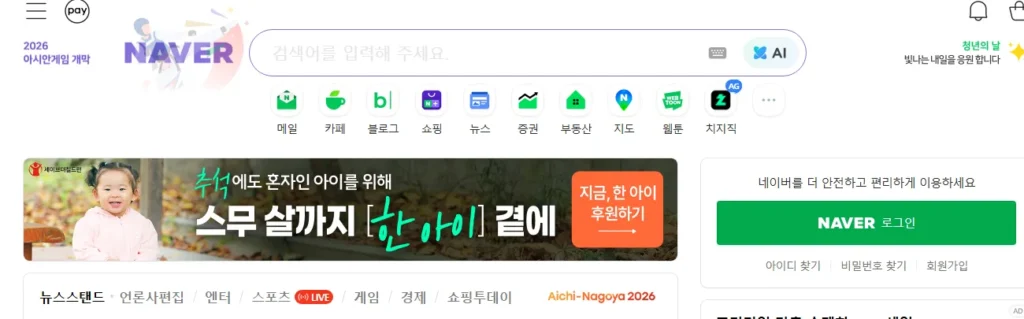
네이버 로그인이 안 될 때는 대부분 2단계 인증 문제(토큰 만료·알림 안 옴), 기기 변경 후 미등록, 아이디·비밀번호 오류, 브라우저 캐시·앱 버전 문제가 원인입니다. 로그아웃 후 재로그인하거나 네이버 앱 알림·휴대폰 시간을 확인하고, 기기를 바꿨다면 2단계 인증 기기를 새 폰으로 변경하면 되며, 안 되면 아이디·비밀번호 찾기로 해결하면 되죠.
“메일·카페를 쓰려는데 네이버 로그인이 자꾸 막힌다”고 하셨죠. 네이버 로그인 오류의 원인과 해결 순서, 2단계 인증·기기 변경, 아이디·비밀번호 찾기까지 아래에 정리했습니다.
- 2단계 인증: 로그아웃 후 재로그인(토큰 만료 대부분 해결)
- 알림 안 옴: 네이버 앱 알림 켜기·절전모드·시간 확인
- 기기 변경: 2단계 인증 기기를 새 폰으로 변경
- 계정: 아이디·비밀번호 찾기로 재설정
- 문의: 네이버 고객센터(help.naver.com)·1:1 문의
네이버 로그인이 안 되는 이유
네이버 로그인은 PC·모바일·네이버 앱에서 이뤄지고, 보안을 위해 2단계 인증을 쓰는 경우가 많습니다. 로그인이 막히는 원인은 몇 가지로 정해져 있으니, 내 상황을 먼저 짚으면 해결이 빠르죠.
- 2단계 인증 토큰 만료: 간편 로그인 세션이 끊겨 인증이 안 됨
- 인증 알림 안 옴: 네이버 앱 알림이 꺼졌거나 절전모드·네트워크 문제
- 기기 변경: 새 휴대폰에 2단계 인증 기기를 등록하지 않음
- 아이디·비밀번호 오류: 오타나 예전 비밀번호 입력
- 캐시·앱 버전: 브라우저 캐시가 꼬이거나 앱이 오래됨
특히 2단계 인증은 휴대폰 시간이 서버와 어긋나면 실패합니다. 무작정 재시도하기보다 로그아웃 후 재로그인과 시간 자동설정부터 확인하는 것이 요령이죠.
네이버 로그인 오류 해결 순서
가장 흔한 원인부터 차례로 처리하면 대개 풀립니다. 아래 순서대로 시도해 보세요.
- 로그아웃 후 재로그인: 2단계 인증 토큰 만료는 재로그인으로 대부분 풀립니다.
- 네이버 앱 알림 확인: 앱 알림을 켜고 절전모드를 해제합니다.
- 휴대폰 시간 자동설정: 날짜·시간을 ‘자동’으로 두어 인증 시간을 맞춥니다.
- 캐시·쿠키 삭제·앱 업데이트: 브라우저 캐시를 지우고 앱을 최신으로 올립니다.
- 아이디·비밀번호 찾기: 그래도 안 되면 로그인 화면의 찾기로 재설정합니다.
대부분은 재로그인이나 알림·시간 확인에서 해결됩니다. 여러 번 실패해 계정 보호가 걸리면, 안내에 따라 본인 인증을 거쳐 풀면 되죠.
| 증상 | 먼저 할 것 |
|---|---|
| 2단계 인증 실패 | 로그아웃 후 재로그인, 휴대폰 시간 자동설정 |
| 인증 알림 안 옴 | 네이버 앱 알림 켜기, 절전모드 해제 |
| 기기 바꾼 뒤 안 됨 | 2단계 인증 기기를 새 폰으로 변경 |
| 계정 정보 오류 | 아이디·비밀번호 찾기로 재설정 |
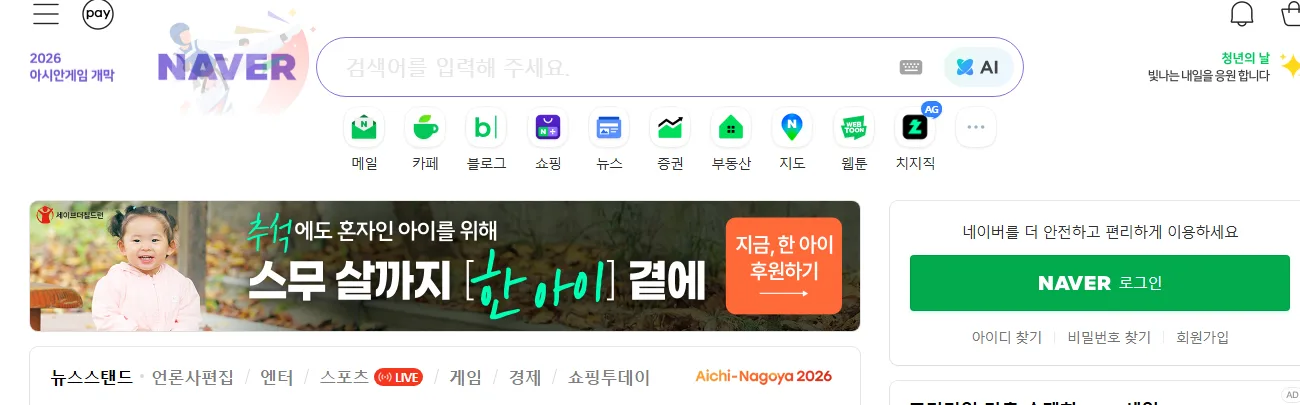
로그인·아이디/비밀번호 찾기와 고객센터를 제공하는 네이버 공식 사이트입니다. 로그인 도움말은 help.naver.com에서 볼 수 있습니다.
2단계 인증과 기기 변경
네이버는 2단계 인증(알림·OTP)으로 로그인 보안을 강화합니다. 기기·인증 문제일 때 확인할 점은 아래와 같죠.
- 토큰 만료: “인증을 완료할 수 없다”는 안내는 로그아웃 후 재로그인으로 대부분 해결됩니다.
- 알림 수신: 네이버 앱 알림을 켜고, 절전모드·네트워크를 확인합니다.
- 시간 동기화: 휴대폰 시간이 몇 분만 어긋나도 인증이 실패할 수 있습니다.
- 기기 변경: 새 휴대폰으로 2단계 인증 기기를 변경해야 인증 알림이 새 폰으로 옵니다.
휴대폰을 바꿨다면 2단계 인증 기기 변경을 먼저 처리하세요. 예비 수단으로 백업 코드나 다른 인증 방법을 등록해 두면, 폰을 잃어버려도 로그인할 수 있죠. 네이버 예약·간편결제 이용은 네이버 예약 바로가기 글도 함께 참고하세요.
고객센터와 유의점
기본 조치로도 안 풀리면 네이버 고객센터를 이용하세요. 네이버는 전화 대신 웹 고객센터로 운영됩니다.
- 고객센터: help.naver.com의 도움말·1:1 문의
- 계정 보호: 비정상 로그인 차단 시 안내에 따라 본인 인증
- 아이디·비밀번호 찾기: 로그인 화면에서 바로 이용
계정에 개인정보·메일·페이가 묶여 있는 만큼 사칭에 주의하세요. 네이버를 사칭해 “로그인 제한·보안 확인”을 이유로 비밀번호·인증번호를 요구하는 문자·링크(가짜 로그인 페이지)에는 응하지 마세요.
자주 묻는 질문
네이버 로그인이 안 될 때 먼저 뭘 하나요?
로그아웃 후 다시 로그인하세요. 2단계 인증 토큰 만료가 대부분 원인이라 재로그인으로 해결됩니다. 안 되면 앱 알림과 휴대폰 시간(자동설정)을 확인합니다.
2단계 인증 알림이 안 와요.
네이버 앱 알림이 켜져 있는지, 절전모드·네트워크 상태를 확인하세요. 휴대폰 시간이 어긋나도 인증이 실패할 수 있으니 시간을 자동설정으로 둡니다.
휴대폰을 바꿨더니 로그인이 안 돼요.
새 휴대폰으로 2단계 인증 기기를 변경해야 인증 알림이 새 폰으로 옵니다. 예비 인증 수단이나 백업 코드가 있으면 함께 이용하세요.
아이디·비밀번호를 잊었어요.
로그인 화면의 아이디 찾기·비밀번호 찾기를 이용하세요. 본인 인증 후 재설정하면 되죠.
계정 보호로 로그인이 막혔어요.
비정상 로그인이 감지되면 보호 조치가 걸릴 수 있습니다. 안내에 따라 본인 인증을 완료하면 해제됩니다.
고객센터는 어디로 문의하나요?
네이버는 전화 대신 help.naver.com의 도움말과 1:1 문의로 운영됩니다. 로그인·계정 문제도 여기서 접수합니다.
정리
네이버 로그인 오류는 로그아웃 후 재로그인과 앱 알림·휴대폰 시간 확인으로 대부분 해결됩니다. 캐시를 지우고 앱을 업데이트하며, 계정 정보가 헷갈리면 아이디·비밀번호 찾기로 재설정하세요.
휴대폰을 바꿨다면 2단계 인증 기기 변경이 먼저입니다. 안 되면 고객센터(help.naver.com)로 문의하고, 가짜 로그인 페이지·사칭 문자에 비밀번호·인증번호를 넣지 마세요.
출처: 네이버 고객센터(help.naver.com) 로그인·2단계 인증 안내 — 2단계 인증 토큰 만료 시 재로그인, 앱 알림·절전모드·네트워크·휴대폰 시간 확인, 기기 변경 시 2단계 인증 기기 변경, 아이디·비밀번호 찾기, 웹 고객센터 1:1 문의. 2026년 9월 기준이며, 화면·절차는 정책에 따라 달라질 수 있으니 네이버 공식 도움말에서 확인하세요.